 AutoSplitter
Gescannte Fotos automatisch zuschneiden
Erkennen Sie mehrere Fotos auf einem Scan und trennen Sie sie in einzelne Bilddateien.
AutoSplitter hilft Ihnen, ganze Stapel von Fotos zu scannen, sie automatisch in einzelne Bilder aufzuteilen, Farben wiederherzustellen und Beschriftungen oder Metadaten hinzuzufügen – ohne stundenlange manuelle Nachbearbeitung.
 Für Windows 11 und 10
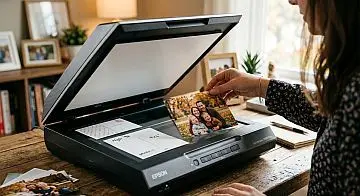
AutoSplitter macht das Scannen vieler Fotos schnell und präzise: Die Software teilt mehrere Bilder auf einem Scan automatisch auf, stellt Farben wieder her und ermöglicht das Hinzufügen von Beschriftungen und Metadaten zur langfristigen Archivierung.
Erkennen Sie mehrere Fotos auf einem Scan und trennen Sie sie in einzelne Bilddateien.
Beleben Sie verblasste Abzüge mit integrierten Retuschewerkzeugen, damit alte Porträts wieder klar und lebendig wirken.
Fügen Sie Text, Datumsangaben und eingebettete Metadaten hinzu, damit der Kontext für künftige Generationen erhalten bleibt.
Ordnen Sie Ihre Fotos mit gleichmäßigen Abständen und einheitlichen weißen Rändern auf einem Flachbettscanner an.
Klicken Sie auf die Schaltfläche „Scannen“: Die Software erkennt jedes Foto und schneidet es automatisch sauber als einzelnes Bild aus.
Optimieren Sie bei Bedarf den Zuschnitt. Retuschieren Sie Ihre Fotos und ergänzen Sie Beschriftungen und Metadaten. Exportieren Sie anschließend jedes Bild als separate Datei.

“Ein großartiges Programm. Ich glaube, ich habe sie alle ausprobiert, und Ihres ist das beste. Ich habe inzwischen über 1000 alte Fotos gescannt und sie für meine Mutter, die an Demenz erkrankt ist, auf den Fernseher übertragen. Sie erkennt einige ihrer alten Familien- und Hochzeitsfotos wieder. Ihr Programm hat viel Zeit gespart und ist einfach zu bedienen.”

“„… viel schneller als Photoshop“”
“Ich habe Ihre AutoSplitter-Software gerade ausprobiert und anschließend die Gold-Version gekauft. Wirklich großartig gemacht! Ich habe selbst Software zur Dokumentenerstellung geschrieben und weiß daher, wie viel Arbeit darin steckt – zumindest anfangs. Ihre AutoSplitter-App ist meiner Meinung nach sehr gut gelungen. Sie ist super einfach zu bedienen und funktioniert bisher bei mindestens 90 % meiner Scanvorlagen. Bei den wenigen, die sie nicht erkannt hat, konnte ich die Trennlinie bei der Überprüfung problemlos hinzufügen. Alle Funktionen, die ich brauche, sind vorhanden, ohne unnötigen Ballast – dadurch ist die Bedienung intuitiv. Kurz gesagt: genau die richtigen Funktionen für mich, ohne unnötige Komplexität. Sie sparen mir viel Zeit. Ich wollte Ihnen einfach Rückmeldung geben und mich bedanken!”