 AutoSplitter


使用指南
元数据的保存与使用
发布日期: 2026年9月19日
什么是元数据?
本页介绍什么是元数据,以及它为何有用。
如果 AutoSplitter 提示您的系统无法保存元数据,请单击此处。
元标签是嵌入图像文件中的有用信息。这些标签不会显示在照片上,但许多图像编辑和管理软件可以显示并使用它们,让图像更容易查找。您可以将说明文字保存为可见文字(见上文)、元数据信息,或两者兼有。
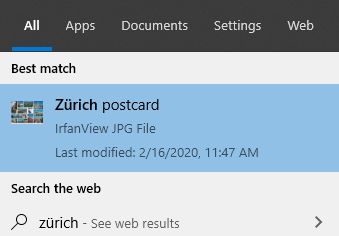 Windows 会为扫描照片的元数据信息建立索引,帮助您查找图像。我从 AutoSplitter 保存了一张明信片图像,并在元标签注释中输入了“苏黎世明信片”。在 Windows 搜索栏中输入苏黎世后,就会得到这样的结果——请看左侧截图。
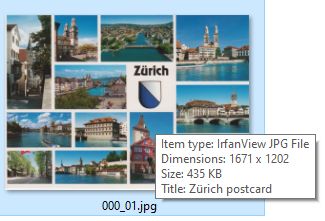 将鼠标悬停在文件上、查看文件属性,或在启用“查看/详细信息”窗格时选中图像文件,Windows 资源管理器就会显示保存在文件中的说明文字。JPEG 和 TIF 文件的注释会保存为 EXIF 元数据。
EXIF 得到了各种图像软件的广泛支持。PNG 文件也会保存元数据,但格式不同(IDAT 区块),第三方软件对它的支持有限。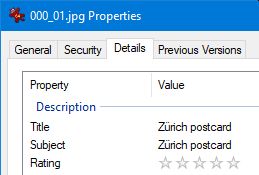 Windows 资源管理器只会显示 JPG 和 TIF 文件的元数据。其他图像软件可能支持这些标签,也可能不支持。如果您打算使用这项实用功能,请确认软件选项。GIF 文件不支持保存任何类型的元数据信息。若要保存这些信息,您需要使用其他文件格式。DPI 信息也会保存在支持它的格式(JPEG、TIF、PNG)中。如果以后要打印照片,这会很有用。DPI 元数据没有其他影响,不会以任何方式影响已保存图像的质量。
如果 AutoSplitter 提示您的系统无法保存元数据,请单击此处。
元标签是嵌入图像文件中的有用信息。这些标签不会显示在照片上,但许多图像编辑和管理软件可以显示并使用它们,让图像更容易查找。您可以将说明文字保存为可见文字(见上文)、元数据信息,或两者兼有。
Windows 会为扫描照片的元数据信息建立索引,帮助您查找图像。我从 AutoSplitter 保存了一张明信片图像,并在元标签注释中输入了“苏黎世明信片”。在 Windows 搜索栏中输入苏黎世后,就会得到这样的结果——请看左侧截图。将鼠标悬停在文件上、查看文件属性,或在启用“查看/详细信息”窗格时选中图像文件,Windows 资源管理器就会显示保存在文件中的说明文字。JPEG 和 TIF 文件的注释会保存为 EXIF 元数据。EXIF 得到了各种图像软件的广泛支持。PNG 文件也会保存元数据,但格式不同(IDAT 区块),第三方软件对它的支持有限。
Windows 资源管理器只会显示 JPG 和 TIF 文件的元数据。其他图像软件可能支持这些标签,也可能不支持。如果您打算使用这项实用功能,请确认软件选项。GIF 文件不支持保存任何类型的元数据信息。若要保存这些信息,您需要使用其他文件格式。DPI 信息也会保存在支持它的格式(JPEG、TIF、PNG)中。如果以后要打印照片,这会很有用。DPI 元数据没有其他影响,不会以任何方式影响已保存图像的质量。为什么您的系统不支持保存元数据?
 某些 Windows 系统(以及许多在 Linux/Mac 上模拟运行的 Windows 系统)在将元数据信息保存到图像文件时会遇到问题。原因尚不清楚。目前,AutoSplitter 会显示警告,并以不包含元数据信息的方式保存图像文件。DPI 信息不会保存,元标签也不会保存;图像上可见的说明文字当然仍会保存。我正在努力寻找这个问题的永久解决方案,并致力于让元数据能在每个系统上保存。
此问题不会以任何方式影响已保存图像的质量,只会导致元数据缺失。