照片扫描软件

一次扫描多张照片

AutoSplitter 可帮助您一次扫描整叠照片,自动将其拆分为单张图像、修复色彩并添加说明文字或元数据,无需花费数小时手动整理。

适用于 Windows 的多张照片扫描软件 适用于 Windows 11 和 10
点击此处观看简短演示视频
深受家庭和档案馆信赖

专为珍贵老照片收藏打造。

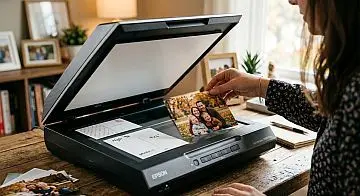
照片扫描设备示意图

AutoSplitter 让批量扫描照片快速又准确:自动拆分一次扫描中的多张照片、还原色彩,并可添加说明文字和元数据以便长期归档。

选择 AutoSplitter 的理由

扫描更快,识别更准,减少手动操作。

自动裁剪扫描照片

检测同一张扫描页上的多张照片,并将其分别保存为独立照片文件。

色彩修复

使用内置修饰工具恢复褪色照片,让老肖像重现清晰与温暖色调。

元数据与说明文字

添加文字、日期和嵌入式元数据,为后代保留照片背后的故事。

使用方法

如何一次扫描多张照片?

1. 摆放照片

将照片放在平板扫描仪上,使用纯色背景,并让照片之间留有均匀的白色间距。

2. 交由 AutoSplitter 识别

点击“扫描”按钮,软件会识别每张照片,并自动将其裁切为整洁、独立的画面。

3. 优化并保存

如有需要,可微调裁切区域。应用修饰效果并添加说明文字和元数据,然后将照片导出为单独的图像文件。

功能一览

扫描并珍藏回忆所需的一切功能。

照片扫描必备功能

  • 自动修饰老照片扫描件
  • 轻松拆分包含多张照片的扫描图像
  • 说明文字编辑和日期元数据工具
  • 支持 Windows 7、8、8.1、10 和 11

所有许可证均包含

  • 永久软件许可证
  • 适用于家中所有电脑的家庭使用权限
  • 通过支持工单免费获得帮助
  • 14 天无条件退款保证
用户评价

家庭用户和摄影爱好者信赖 AutoSplitter,珍藏与归档照片。

us 国旗 Evan H.

“我想感谢您,AutoSplitter 到目前为止一直是一款非常出色的产品。我已经成功扫描了 1800 多张照片,只花了几天时间。”

us 国旗 Jack A.

“我无法用言语表达 AutoSplitter 对我有多重要。它运行得很好,比我之前使用的商业流程节省了大量时间。”

red 国旗 Reddit user 在 Reddit 上查看

“我刚用它为我们的婚礼幻灯片处理了 400 多张照片。”

自动修饰照片

自动修饰扫描的照片

老照片会随着时间褪色或泛黄。以下修饰前后的示例展示了自动修饰如何还原照片色彩。

自动修饰后的照片,示例 1 自动修饰前的褪色照片,示例 1

拖动分隔线,或将其聚焦后使用方向键,比较每张照片。

老照片为什么会褪色或泛黄?

以下三个常见原因会改变老照片的色彩:

  • 紫外线: 阳光中的紫外线会使照片逐渐褪色。请将老照片妥善遮盖,避免阳光直射。
  • 酸性纸张: 有些相纸会随着时间老化,常常留下橙色色调。
  • 真菌滋生: 真菌会留下棕色污渍。保持照片干燥有助于降低滋生风险。

让褪色的照片重现鲜活色彩

无论照片受到何种影响,AutoSplitter 的自动校正工具都能帮助改善褪色和变色。“焕活色彩”功能可修复陈旧、褪色或泛黄的照片,也能让黑白扫描图像显得更加鲜明。

调整对比度和饱和度,微调修饰效果。提高对比度可以让照片更鲜活,提高饱和度则能让色彩更加突出。每张照片的效果各不相同,因此开始处理新的一批照片时,请尝试并检查设置。

说明文字与元数据

为扫描的照片添加文字说明和元标签

留存每张扫描照片中人物、地点和日期的信息。

高级扫描流程

利用四角定位,快速准确地扫描

想要在扫描时确保 100% 准确地检测照片吗?请按尺寸整理照片。理想情况下,每次扫描四张尺寸相同的照片,在扫描仪平台的每个角落各放一张。

设置可重复使用的扫描流程

  1. 在平板扫描仪文档区域的每个角落各放一张照片。
  2. 确保在 AutoSplitter 中启用保留拆分选项。
  3. 点击扫描。AutoSplitter 会检测并裁剪照片;如有需要,请调整检测区域。
  4. 点击全部保存,保存各张照片。
  5. 保持相同的摆放方式,继续扫描下一组照片。AutoSplitter 会在新扫描中重复使用已检测的区域。

此流程的优势

AutoSplitter 只需检测一次照片布局,之后的扫描便可沿用该结果。如果照片尺寸相同且位置不变,保存的检测区域就能保持准确。

这样可以持续准确地检测照片,并节省大量时间和精力。

兼容性与文件格式

技术规格

Windows 和扫描仪

AutoSplitter 兼容 Windows,应可通过 WIA 或 TWAIN 使用平板扫描仪。

图像格式

可以打开 TIFF、JPEG、GIF、PNG 和 BMP 图像。除 BMP 外,均可保存为这些格式。

分辨率与说明文字

如果输出格式支持 EXIF 元数据,DPI 信息会得到保留,这有助于日后将扫描件重新打印。JPEG 和 TIFF 文件的说明文字保存在 EXIF 元数据中,PNG 文件则保存在 IDAT 块中。