 AutoSplitter


howto
Ukládání a používání metadat
Publikováno: 19. září 2026
Co jsou metadata?
Tato stránka vysvětluje, co jsou metadata a proč jsou užitečná.
Pokud AutoSplitter hlásí, že váš systém neumí ukládat metadata, klikněte sem.
Metaznačky jsou užitečné informace vložené přímo do souboru obrázku. Na fotografii nejsou viditelné, ale řada programů pro úpravu a katalogizaci obrázků je dokáže zobrazit a využít, aby se obrázek snadněji hledal. Popisky můžete uložit jako viditelné popisky (viz výše), jako metadata, nebo obojí.
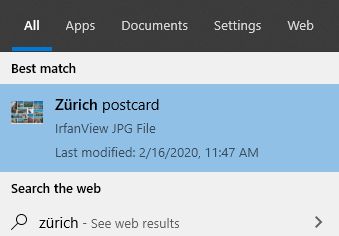 Systém Windows indexuje metadata naskenovaných fotografií a pomůže vám obrázky najít. Do metadat obrázku pohlednice z Curychu uloženého v AutoSplitteru jsem například zapsal výraz Zürich postcard.
Takto vypadá výsledek po zadání výrazu Zürich do vyhledávacího pole Windows – viz snímek obrazovky vlevo.
Systém Windows indexuje metadata naskenovaných fotografií a pomůže vám obrázky najít. Do metadat obrázku pohlednice z Curychu uloženého v AutoSplitteru jsem například zapsal výraz Zürich postcard.
Takto vypadá výsledek po zadání výrazu Zürich do vyhledávacího pole Windows – viz snímek obrazovky vlevo.
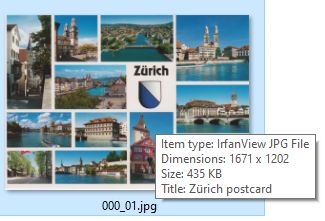 Průzkumník Windows zobrazí popisky uložené v souboru, když na něj najedete myší, otevřete jeho vlastnosti nebo vyberete obrázek při zapnutém podokně Zobrazení/Podrobnosti.
U souborů JPEG a TIF se poznámky ukládají jako metadata EXIF.
EXIF podporuje většina obrazových programů. Metadata se ukládají také do souborů PNG, ale v jiném formátu (bloky IDAT), který podporuje méně programů třetích stran.
Průzkumník Windows zobrazí popisky uložené v souboru, když na něj najedete myší, otevřete jeho vlastnosti nebo vyberete obrázek při zapnutém podokně Zobrazení/Podrobnosti.
U souborů JPEG a TIF se poznámky ukládají jako metadata EXIF.
EXIF podporuje většina obrazových programů. Metadata se ukládají také do souborů PNG, ale v jiném formátu (bloky IDAT), který podporuje méně programů třetích stran.
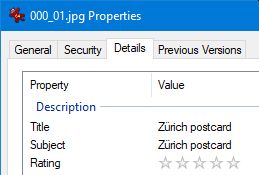 Průzkumník Windows zobrazuje metadata pouze u souborů JPG a TIF. Ostatní obrazové programy tyto značky mohou, ale nemusejí podporovat. Pokud chcete tuto užitečnou funkci využívat, ověřte si podporu v používaných programech. Soubory GIF neumožňují ukládání žádných metadat; chcete-li tyto informace zachovat, použijte jiný formát. Informace DPI se ukládá také do každého formátu, který ji podporuje (JPEG, TIF, PNG). Hodí se, pokud chcete fotografii později znovu vytisknout. Metadata DPI nemají žádný jiný vliv – kvalitu uloženého obrázku nijak nemění.
Metaznačky jsou užitečné informace vložené přímo do souboru obrázku. Na fotografii nejsou viditelné, ale řada programů pro úpravu a katalogizaci obrázků je dokáže zobrazit a využít, aby se obrázek snadněji hledal. Popisky můžete uložit jako viditelné popisky (viz výše), jako metadata, nebo obojí.
Systém Windows indexuje metadata naskenovaných fotografií a pomůže vám obrázky najít. Do metadat obrázku pohlednice z Curychu uloženého v AutoSplitteru jsem například zapsal výraz Zürich postcard.
Takto vypadá výsledek po zadání výrazu Zürich do vyhledávacího pole Windows – viz snímek obrazovky vlevo.
Průzkumník Windows zobrazí popisky uložené v souboru, když na něj najedete myší, otevřete jeho vlastnosti nebo vyberete obrázek při zapnutém podokně Zobrazení/Podrobnosti.
U souborů JPEG a TIF se poznámky ukládají jako metadata EXIF.
EXIF podporuje většina obrazových programů. Metadata se ukládají také do souborů PNG, ale v jiném formátu (bloky IDAT), který podporuje méně programů třetích stran.
Průzkumník Windows zobrazuje metadata pouze u souborů JPG a TIF. Ostatní obrazové programy tyto značky mohou, ale nemusejí podporovat. Pokud chcete tuto užitečnou funkci využívat, ověřte si podporu v používaných programech. Soubory GIF neumožňují ukládání žádných metadat; chcete-li tyto informace zachovat, použijte jiný formát. Informace DPI se ukládá také do každého formátu, který ji podporuje (JPEG, TIF, PNG). Hodí se, pokud chcete fotografii později znovu vytisknout. Metadata DPI nemají žádný jiný vliv – kvalitu uloženého obrázku nijak nemění.Proč váš systém nepodporuje ukládání metadat?
 Některé systémy Windows (a mnoho emulovaných systémů Windows v Linuxu či Macu) mají potíže s ukládáním metadat do obrázků. Příčina není známa. AutoSplitter v současnosti zobrazí upozornění a uloží obrázky bez metadat.
Informace DPI se NEULOŽÍ. Metaznačky se NEULOŽÍ. Viditelné popisky v obrázku se samozřejmě uloží. Pracuji na trvalém řešení této chyby a snažím se zajistit ukládání metadat na každém systému.
Tento problém nijak neovlivňuje kvalitu uložených obrázků. Chybět budou pouze metadata.
Některé systémy Windows (a mnoho emulovaných systémů Windows v Linuxu či Macu) mají potíže s ukládáním metadat do obrázků. Příčina není známa. AutoSplitter v současnosti zobrazí upozornění a uloží obrázky bez metadat.
Informace DPI se NEULOŽÍ. Metaznačky se NEULOŽÍ. Viditelné popisky v obrázku se samozřejmě uloží. Pracuji na trvalém řešení této chyby a snažím se zajistit ukládání metadat na každém systému.
Tento problém nijak neovlivňuje kvalitu uložených obrázků. Chybět budou pouze metadata.