 AutoSplitter


如何选择扫描 DPI?设置指南
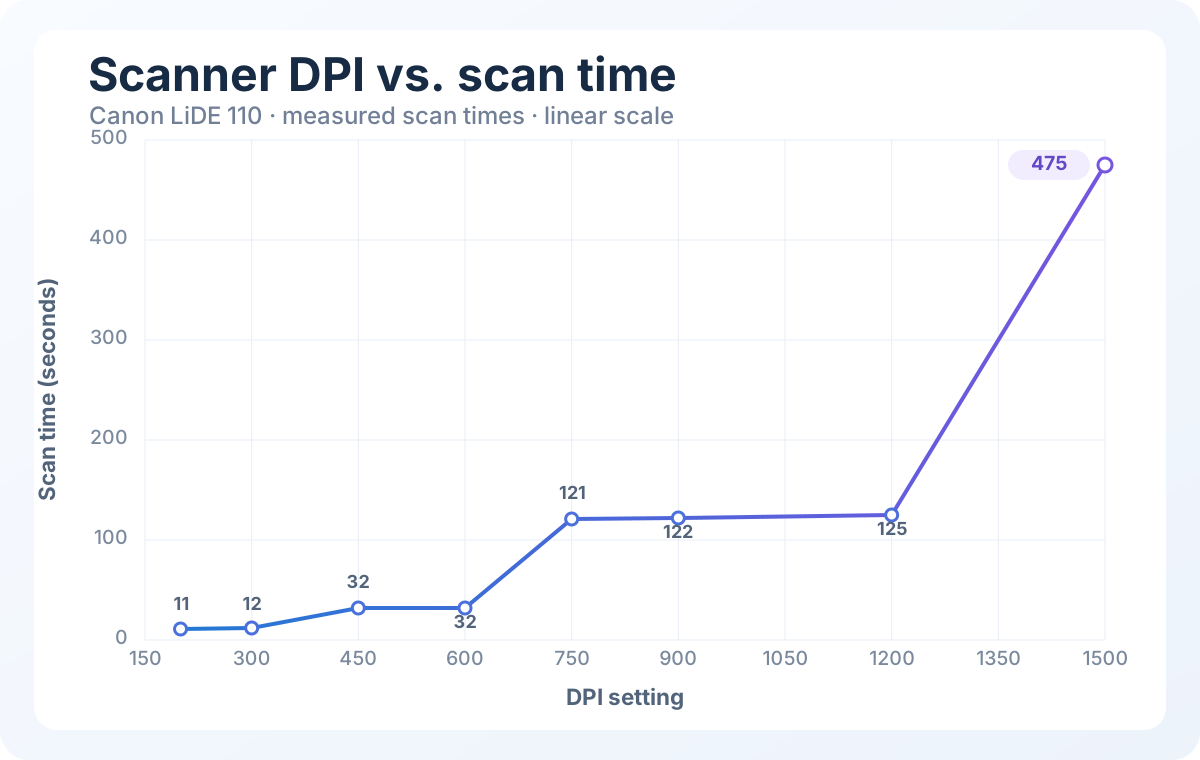
扫描要多久?照片文件有多大?哪种 DPI 设置更有效?
扫描要多久?照片文件有多大?哪种 DPI 设置更有效?
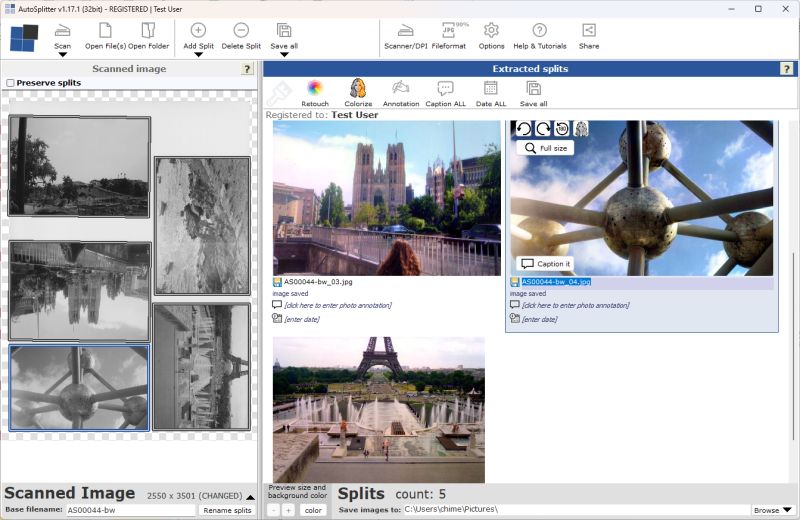
了解照片上色是什么、如何实现,以及如何使用 AutoSplitter 为扫描的家庭照片上色。
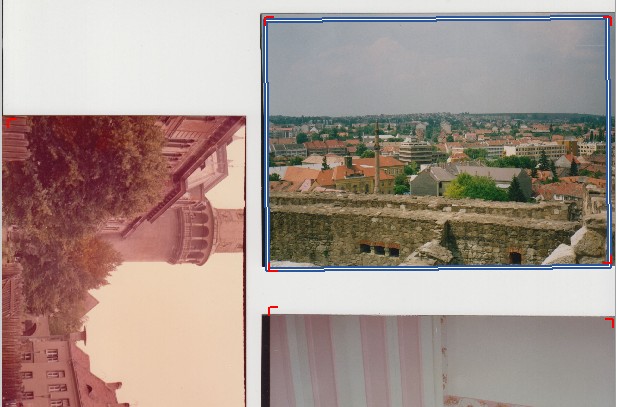
14 年的发展 - AutoSplitter 的照片检测和自动裁剪随着时间的推移发生了怎样的变化?
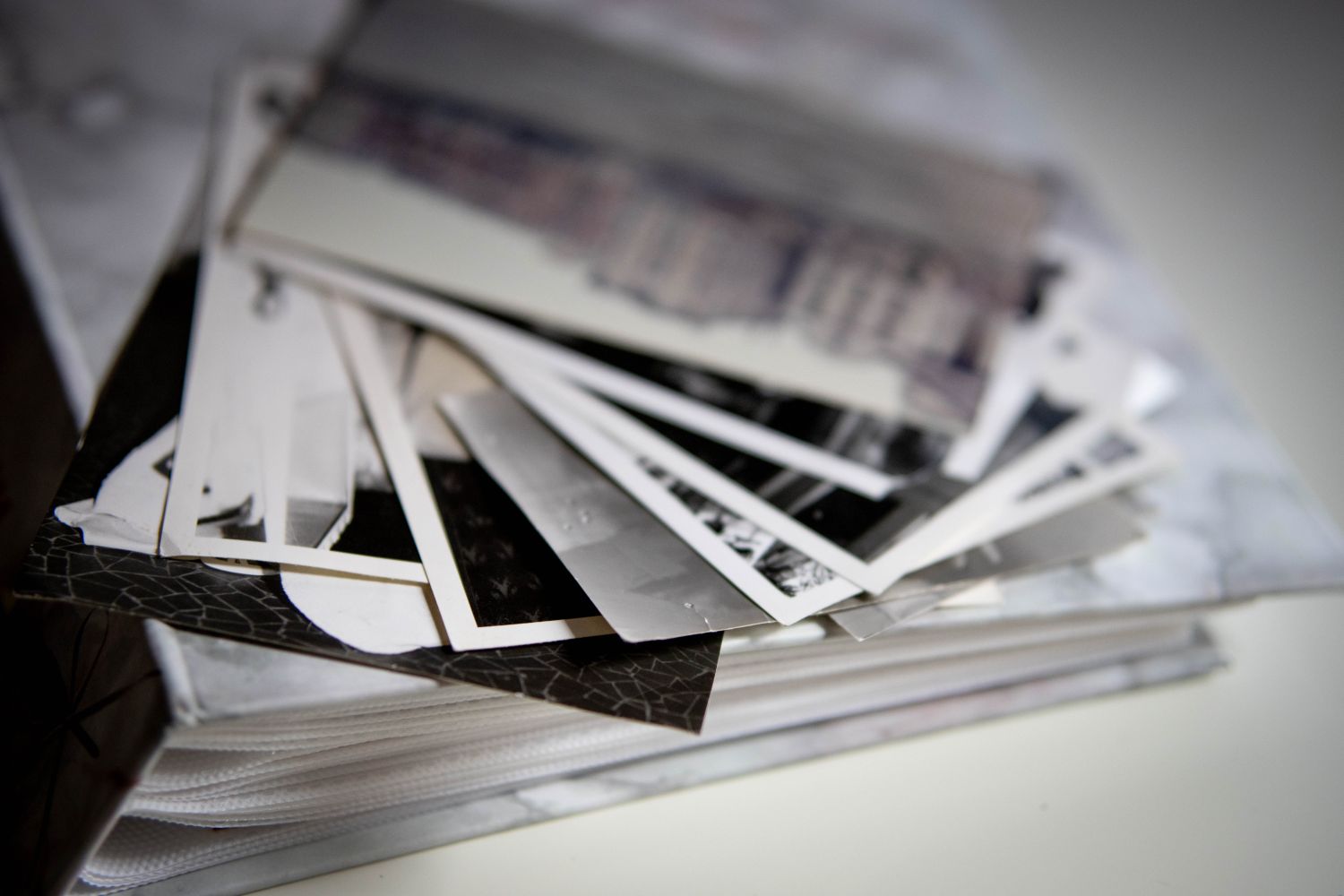
了解如何使用平板扫描仪和照片扫描软件将纸质照片数字化。自动检测打印件、修饰褪色的图像、将扫描件分割成单张照片,并选择 JPEG、TIFF 或 PDF。

从 1.16.2 版本开始,您可以在命令行模式下启动程序。只需一条简单命令即可处理单个文件或文件夹,打造自己的图像处理流程!
轻松更改扫描仪或扫描分辨率
扫描或打开文件时如何处理错误
您可以使用各种常见文件格式保存和导出扫描图像。
什么是元数据、它保存在哪里,以及如何使用?
如果您已经扫描并保存了许多照片,但还没有裁剪,这项功能正适合您。
使用 AutoSplitter 扫描照片有几种方式:自动检测、手动定义裁剪区域、重复使用裁剪区域,以及批量处理已扫描的照片。
AutoSplitter 使用方法:扫描照片裁剪的基础知识。
手动添加新的分割区域(新照片裁剪框)既快捷又简单。阅读本指南即可了解操作方法。
一些有助于提高照片自动裁剪成功率的简单建议。