Logiciel de numérisation de photos

Numérisez plusieurs photos à la fois

AutoSplitter vous aide à numériser des piles entières de photos, à les séparer automatiquement en images individuelles, à raviver leurs couleurs et à ajouter des légendes ou des métadonnées, sans passer des heures à les retoucher manuellement.

Logiciel pour numériser plusieurs photos sous Windows Pour Windows 11 et 10
Cliquez ici pour voir une courte vidéo de démonstration
Apprécié des familles et des centres d’archives

Conçu pour les collections de photos anciennes.

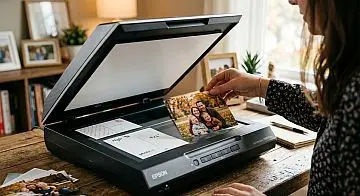
Illustration d’un poste de numérisation de photos

AutoSplitter rend la numérisation par lots rapide et précise : le logiciel sépare automatiquement plusieurs photos numérisées en une seule fois, ravive leurs couleurs et permet d’ajouter des légendes et des métadonnées pour les archiver durablement.

Pourquoi choisir AutoSplitter

Une numérisation rapide, une meilleure reconnaissance, moins de travail manuel.

Recadrage automatique des photos numérisées

Détectez plusieurs photos sur une même page numérisée et séparez-les en fichiers individuels.

Restauration des couleurs

Redonnez vie aux tirages décolorés grâce aux outils de retouche intégrés, pour retrouver la netteté et la chaleur des portraits anciens.

Métadonnées et légendes

Ajoutez du texte, des dates et des métadonnées intégrées pour préserver le contexte à l’intention des générations futures.

Comment ça marche

Comment numériser plusieurs photos à la fois ?

1. Placez les photos

Disposez vos photos sur un scanner à plat en laissant des espaces réguliers et des marges blanches uniformes.

2. Laissez AutoSplitter détecter les photos

Cliquez sur le bouton Numériser : le logiciel repère chaque photo et la recadre automatiquement dans un cadre individuel bien net.

3. Améliorez et enregistrez

Affinez les recadrages si nécessaire. Retouchez vos photos, ajoutez des légendes et des métadonnées, puis exportez chaque image dans un fichier distinct.

Fonctionnalités incluses

Tout ce qu’il faut pour numériser et préserver vos souvenirs.

L’essentiel pour numériser des photos

  • Retouche automatique des anciens scans
  • Séparation facile des photos d’un scan multiple
  • Modification des légendes et gestion des dates dans les métadonnées
  • Compatible avec Windows 7, 8, 8.1, 10 et 11

Inclus dans chaque licence

  • Licence logicielle permanente
  • Utilisation sur tous les PC du foyer
  • Assistance gratuite par ticket
  • Garantie de 14 jours sans justification
L’avis de nos clients

Les familles et les passionnés font confiance à AutoSplitter pour leurs archives.

ie (drapeau) Damien F.

“Le programme est vraiment, vraiment excellent : bravo ! Il est simple et fonctionne. Merci de m’avoir épargné des heures de travail !”

us (drapeau) Lisa H.

“Dans l’ensemble, ce logiciel est formidable. Les photos de famille seront désormais préservées pour les générations futures.”

br (drapeau) Lucas Y.

“Je cherchais depuis quelque temps un bon logiciel pour numériser et recadrer plusieurs images, et AutoSplitter semble avoir le meilleur algorithme.”

Retouche photo automatique

Retouchez automatiquement vos photos numérisées

Les anciens tirages peuvent se décolorer ou jaunir avec le temps. Découvrez ces exemples avant/après pour voir comment la retouche automatique peut raviver leurs couleurs.

Photo après retouche automatique, exemple 1 Photo décolorée avant retouche automatique, exemple 1

Faites glisser le séparateur, ou placez-y le focus et utilisez les flèches du clavier, pour comparer chaque photo.

Pourquoi les anciennes photos se décolorent-elles ou jaunissent-elles ?

Trois causes fréquentes peuvent altérer la couleur des anciens tirages :

  • Rayonnement UV : La lumière ultraviolette du soleil peut décolorer les photos au fil du temps. Gardez les anciens tirages à l’abri et éloignés de la lumière directe.
  • Papier acide : Certains papiers photo se détériorent en vieillissant, laissant souvent une teinte orange.
  • Développement de champignons : Les champignons peuvent laisser des taches brunes. Garder les photos au sec réduit le risque de développement.

Redonnez vie aux couleurs décolorées

Quelle que soit la cause des altérations, les outils de correction automatique d’AutoSplitter peuvent aider à lutter contre la décoloration. La fonction Raviver les couleurs peut restaurer les anciens tirages décolorés ou jaunis et rendre les scans en noir et blanc plus éclatants.

Ajustez le résultat en modifiant le contraste et la saturation. Un contraste plus élevé peut donner plus de vie à une photo, tandis qu’une saturation plus forte fait ressortir ses couleurs. Chaque photo réagit différemment : faites des essais et vérifiez vos réglages au début de chaque nouveau lot.

Légendes et métadonnées

Ajoutez des légendes et des balises méta à vos photos numérisées

Préservez les personnes, les lieux et les dates associés à chaque photo numérisée.

Processus de numérisation avancé

Numérisation aux quatre coins pour des résultats rapides et précis

Vous souhaitez garantir une détection des photos précise à 100 % pendant la numérisation ? Regroupez les photos par taille. Dans l’idéal, numérisez quatre photos de même taille à chaque passage, une dans chaque coin de la vitre du scanner.

Préparez un passage de numérisation reproductible

  1. Placez une photo dans chaque coin de la zone de numérisation du scanner à plat.
  2. Vérifiez que l’option Conserver les séparations est activée dans AutoSplitter.
  3. Cliquez sur Numériser. AutoSplitter détecte et recadre les photos ; ajustez les zones détectées si nécessaire.
  4. Cliquez sur Tout enregistrer pour enregistrer les photos individuelles.
  5. Répétez l’opération avec le lot suivant, en gardant la même disposition. AutoSplitter réutilise les zones détectées pour la nouvelle numérisation.

Pourquoi ce flux de travail est-il plus efficace ?

AutoSplitter détecte une fois la disposition des photos, puis réutilise ces résultats pour les numérisations suivantes. Lorsque les photos sont de même taille et restent aux mêmes positions, les zones de détection enregistrées restent précises.

Cette méthode garantit une détection des photos toujours précise et fait gagner beaucoup de temps et d’efforts.

Compatibilité et formats de fichiers

Spécifications techniques

Windows et scanners

AutoSplitter est compatible avec Windows et devrait fonctionner avec les scanners à plat via WIA ou TWAIN.

Formats d’image

Ouvrez des images TIFF, JPEG, GIF, PNG et BMP. Vous pouvez les enregistrer dans ces formats, sauf en BMP.

Résolution et légendes

Les informations DPI sont conservées lorsque le format de sortie prend en charge les métadonnées EXIF, ce qui peut être utile si vous imprimez ensuite vos scans. Les légendes sont enregistrées dans les métadonnées EXIF des fichiers JPEG et TIFF, et dans les blocs IDAT des fichiers PNG.