 AutoSplitter


Recadrage automatique des photos numérisées
Détectez plusieurs photos sur une même page numérisée et séparez-les en fichiers individuels.
AutoSplitter vous permet de numériser des piles entières de photos, de les séparer automatiquement en images individuelles, de raviver leurs couleurs et d’ajouter des légendes ou des métadonnées, sans passer des heures à les retoucher manuellement.
 Conçu pour Windows 11 et 10
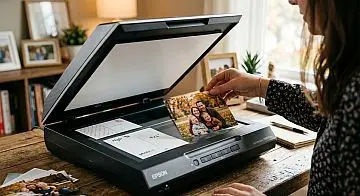
AutoSplitter rend la numérisation par lots rapide et précise : le logiciel sépare automatiquement les photos d’un même scan, ravive leurs couleurs et vous permet d’ajouter des légendes et des métadonnées pour les archiver durablement.
Détectez plusieurs photos sur une même page numérisée et séparez-les en fichiers individuels.
Redonnez vie aux tirages décolorés grâce aux outils de retouche intégrés, pour retrouver la netteté et la chaleur des portraits anciens.
Ajoutez du texte, des dates et des métadonnées intégrées pour préserver le contexte à l’intention des générations futures.
Disposez vos photos sur un scanner à plat en laissant des espaces réguliers et des marges blanches uniformes.
Cliquez sur Scan : le logiciel repère chaque photo et la recadre automatiquement dans un cadre individuel bien net.
Affinez les recadrages si nécessaire. Retouchez vos photos, ajoutez des légendes et des métadonnées, puis exportez chaque image dans un fichier distinct.

« Je viens de l’utiliser pour traiter plus de 400 photos pour le diaporama de notre mariage. »

« Quel logiciel simple et pratique ! J’ai pris beaucoup de plaisir à numériser quarante ans de photos avec lui. »

« Dans notre métier, nous devons numériser des centaines de photos par jour et souvent corriger les couleurs, entre autres. C’était extrêmement chronophage, mais depuis que nous avons acheté AutoSplitter, nous pouvons numériser et corriger les images par lots en toute simplicité. Nous pouvons ainsi consacrer plus de temps aux retouches détaillées et aux autres services essentiels. J’ai également été impressionnée par la régularité des corrections de bugs et des mises à jour. Je ne vous remercierai jamais assez d’avoir créé un programme aussi efficace et facile à utiliser. »