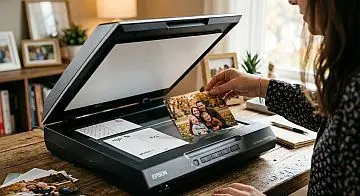
Program pro skenování fotografií

Naskenujte více fotografií najednou

AutoSplitter vám pomůže skenovat celé hromádky fotografií, automaticky je rozdělit na jednotlivé snímky, obnovit jejich barvy a přidat popisky či metadata, aniž byste trávili hodiny ručními úpravami.

Program pro hromadné skenování fotografií ve Windows Pro Windows 11 a 10
Kliknutím si přehrajete krátké ukázkové video
Důvěřují nám rodiny i archivy

Vytvořen pro staré fotografické sbírky.

Ilustrace sestavy pro skenování fotografií

AutoSplitter zrychluje hromadné skenování fotografií a zajišťuje přesné výsledky: při jediném skenování automaticky rozdělí více snímků, obnoví barvy a umožní přidat popisky a metadata pro dlouhodobou archivaci.

Proč si lidé vybírají AutoSplitter

Rychlejší skenování, lepší rozpoznávání a méně ruční práce.

Automatické oříznutí naskenovaných fotografií

Rozpozná více fotografií na jedné naskenované stránce a uloží je jako samostatné obrazové soubory.

Obnova barev

Oživte vybledlé fotografie pomocí vestavěných nástrojů pro retušování, které starým portrétům vrátí jas a teplé barvy.

Metadata a popisky

Přidejte text, data a vložená metadata, aby se důležité souvislosti zachovaly i pro další generace.

Jak to funguje

Jak naskenovat více fotografií najednou?

1. Rozložte fotografie

Položte fotografie na plochý skener na jednobarevné pozadí a ponechte kolem nich rovnoměrné bílé okraje.

2. Nechte AutoSplitter fotografie rozpoznat

Klikněte na tlačítko Skenovat. Program rozpozná jednotlivé fotografie a automaticky je rozdělí na samostatné čistě oříznuté snímky.

3. Vylepšete a uložte

Podle potřeby upravte ořezy. Přidejte retuše, popisky a metadata a poté fotografie exportujte do samostatných obrazových souborů.

Součástí programu

Vše potřebné ke skenování a uchování vzpomínek.

Základní nástroje pro skenování fotografií

  • Automatická retuš starých skenů
  • Snadné rozdělení skenů s více fotografiemi
  • Úprava popisků a nástroje pro datum v metadatech
  • Podpora systémů Windows 7, 8, 8.1, 10 a 11

Součástí každé licence

  • Trvalá licence k programu
  • Použití v domácnosti na všech počítačích
  • Bezplatná podpora prostřednictvím požadavku
  • 14denní záruka bez zbytečných otázek
Co říkají zákazníci

Rodiny a nadšenci důvěřují AutoSplitteru při archivaci fotografií.

Vlajka: us Lyle N.

“S manželkou jsme si oba koupili AutoSplitter, každý pro jiné použití, a shodujeme se, že je to nejlepší a nejsnáze ovladatelný program, jaký jsme kdy používali (a nejen na rozdělování fotografií)!”

Vlajka: red Reddit user Zobrazit na Redditu

“AutoSplitter řeší konkrétní problém a nestěžuje si u toho.”

Vlajka: us Jack A.

“Ani nedokážu popsat, jak moc pro mě váš program Autosplitter znamená. Funguje velmi dobře a šetří mi spoustu času ve srovnání s komerční službou, kterou jsem používal.”

Automatické retušování fotografií

Automaticky retušujte naskenované fotografie

Staré fotografie mohou časem vyblednout nebo zežloutnout. Prohlédněte si ukázky před úpravou a po ní a zjistěte, jak automatická retuš obnoví jejich barvy.

Fotografie po automatické retuši, ukázka 1 Vybledlá fotografie před automatickou retuší, ukázka 1

Tažením za předěl nebo jeho výběrem a použitím šipek porovnáte jednotlivé fotografie.

Proč staré fotografie blednou nebo žloutnou?

Barvu starých fotografií mohou ovlivnit tři běžné příčiny:

  • UV záření: Ultrafialové světlo ve slunečním záření může fotografie časem vyblednout. Staré fotografie chraňte a uchovávejte mimo přímé světlo.
  • Kyselý papír: Některé fotografické papíry se stářím rozpadají a často získávají oranžový odstín.
  • Růst plísní: Plísně mohou způsobit hnědé skvrny. Uchovávání fotografií v suchu pomáhá snížit riziko jejich růstu.

Vraťte vybledlým barvám život

Ať už vaše fotografie poškodilo cokoli, automatické korekční nástroje AutoSplitteru pomáhají omezit blednutí a změnu barev. Funkce Oživit barvy dokáže obnovit staré, vybledlé nebo zažloutlé fotografie a oživit černobílé skeny.

Výsledek dolaďte úpravou kontrastu a sytosti. Vyšší kontrast může fotografii dodat živější vzhled a vyšší sytost zvýrazní její barvy. Každá fotografie reaguje jinak, proto při zahájení nové dávky experimentujte a zkontrolujte nastavení.

Popisky a metadata

Přidejte k naskenovaným fotografiím textové popisky a metaznačky

Uchovejte informace o lidech, místech a datech spojených s každou naskenovanou fotografií.

Pokročilý postup skenování

Skenování ve čtyřech rozích pro rychlé a přesné výsledky

Chcete při skenování zaručit 100% přesné rozpoznání fotografií? Roztřiďte je podle velikosti. Ideálně skenujte v každém průchodu čtyři fotografie stejné velikosti, jednu v každém rohu plochy skeneru.

Připravte opakovatelný postup skenování

  1. Umístěte jednu fotografii do každého rohu pracovní plochy skeneru.
  2. Zkontrolujte, že je v programu AutoSplitter zapnutá možnost Zachovat rozdělení.
  3. Klikněte na Skenovat. AutoSplitter fotografie rozpozná a ořízne; podle potřeby upravte rozpoznané oblasti.
  4. Klikněte na Uložit vše a uložte jednotlivé fotografie.
  5. Stejným způsobem pokračujte s další sadou a zachovejte stejné rozložení. AutoSplitter při dalším skenování znovu použije rozpoznané oblasti.

Proč je tento postup lepší

AutoSplitter jednou rozpozná rozložení fotografií a výsledky pak použije při dalších skenováních. Pokud mají fotografie stejnou velikost a zůstávají na stejných místech, uložené oblasti rozpoznání zůstávají přesné.

To zajišťuje trvale přesné rozpoznávání fotografií a šetří spoustu času i námahy.

Kompatibilita a formáty souborů

Technické specifikace

Windows a skenery

AutoSplitter je kompatibilní s Windows a měl by fungovat s plochými skenery přes rozhraní WIA nebo TWAIN.

Obrazové formáty

Otevírejte obrázky TIFF, JPEG, GIF, PNG a BMP. Ukládat lze do těchto formátů s výjimkou BMP.

Rozlišení a popisky

Informace o DPI se zachovávají, pokud výstupní formát podporuje metadata EXIF, což se může hodit při pozdějším tisku naskenovaných fotografií. Popisky se ukládají do metadat EXIF u souborů JPEG a TIFF a do bloků IDAT u souborů PNG.