 AutoSplitter


Jak zvolit DPI skenování? Průvodce nastavením.
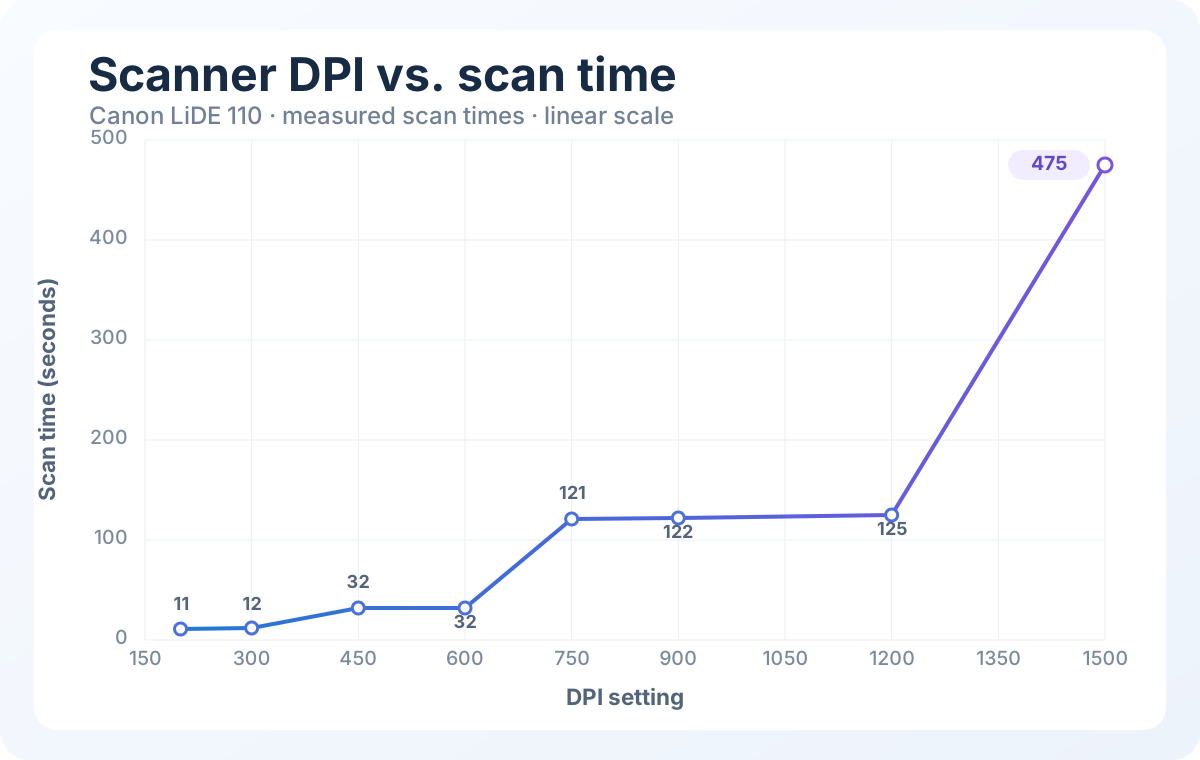
Jak dlouho trvá skenování? Jak velké budou fotografie? Které DPI je nejúčinnější?
Jak dlouho trvá skenování? Jak velké budou fotografie? Které DPI je nejúčinnější?
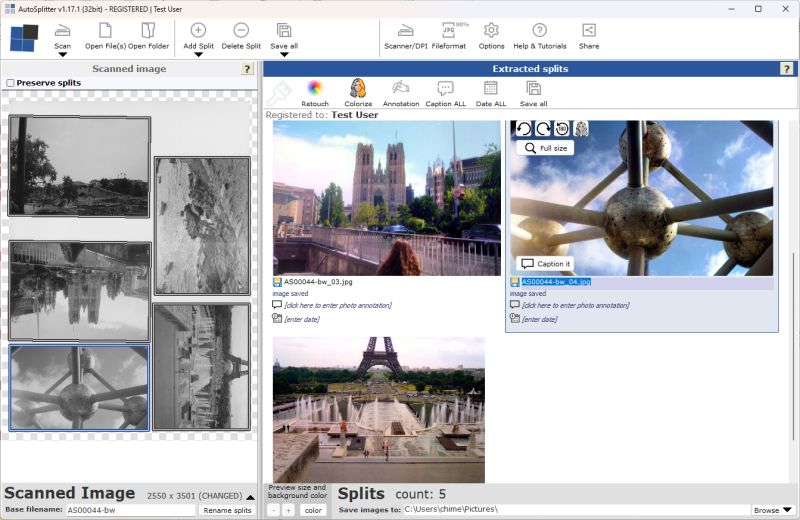
Zjistěte, co je kolorizace fotografií, jak funguje a jak vám AutoSplitter může pomoci obarvit naskenované rodinné fotografie.
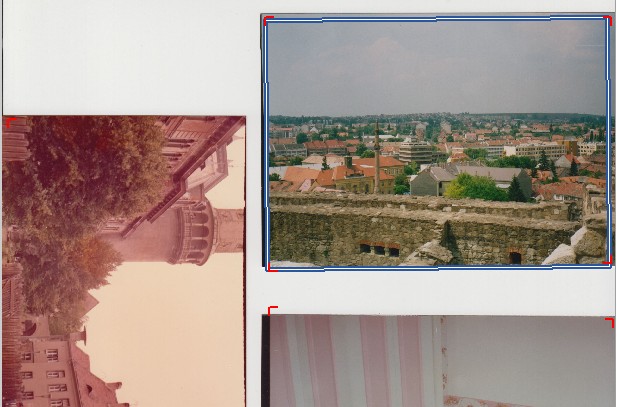
14 let vývoje – jak se v průběhu času změnila detekce fotografií a automatické ořezávání AutoSplitter?
Naučte se digitalizovat papírové fotografie pomocí plochého skeneru a softwaru pro skenování fotografií. Automaticky detekujte výtisky, retušujte vybledlé obrázky, rozdělte skeny na jednotlivé fotografie a vyberte JPEG, TIFF nebo PDF.

Od verze 1.16.2 můžete program spouštět v režimu příkazového řádku. Jednoduchým příkazem zpracujete jednotlivé soubory nebo složky a vytvoříte si vlastní řešení pro zpracování obrázků!
Snadná změna skeneru nebo rozlišení skenování
Jak řešit chyby při skenování nebo otevírání souborů
Naskenované obrázky můžete ukládat a exportovat ve všech běžných formátech.
Co jsou metadata, kam se ukládají a jak je používat?
Pokud máte mnoho fotografií naskenovaných a uložených v souborech, ale ještě je nemáte oříznuté, je tato funkce právě pro vás.
Fotografie lze v AutoSplitteru skenovat několika způsoby: automatickým rozpoznáním, ručním vymezením ořezů, opakovaným použitím oblastí ořezu nebo hromadným zpracováním již naskenovaných fotografií.
Jak používat AutoSplitter – základy ořezávání naskenovaných fotografií.
Ruční přidání nového ořezu fotografie je rychlé a snadné – přečtěte si tohoto stručného průvodce.
Jednoduchá doporučení, která zvýší úspěšnost automatického ořezu fotografií.