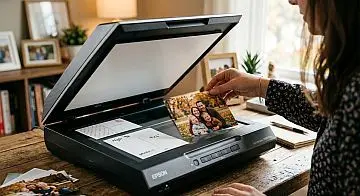
Software per la scansione di foto

Scansiona più foto contemporaneamente

AutoSplitter ti aiuta a scansionare intere pile di foto, a suddividerle automaticamente in immagini singole, a ripristinarne i colori e ad aggiungere didascalie o metadati, senza perdere ore in ritocchi manuali.

Software per scansionare più foto con Windows Per Windows 11 e 10
Clicca qui per guardare un breve video dimostrativo
Apprezzato da famiglie e archivi

Creato per le raccolte di vecchie fotografie.

Illustrazione di una postazione per la scansione di foto

AutoSplitter rende la scansione in serie rapida e precisa: separa automaticamente più foto acquisite con una sola scansione, ne ripristina i colori e consente di aggiungere didascalie e metadati per conservarle a lungo.

Perché scegliere AutoSplitter

Scansioni rapide, riconoscimento più accurato e meno lavoro manuale.

Ritagliare automaticamente le foto scansionate

Rileva più foto su una pagina scansionata e separale in singoli file immagine.

Recupero dei colori

Ridona vita alle stampe sbiadite con gli strumenti di ritocco integrati, restituendo nitidezza e calore ai vecchi ritratti.

Metadati e didascalie

Aggiungi testo, date e metadati incorporati per conservare il contesto per le generazioni future.

Come funziona

Come scansionare più foto contemporaneamente?

1. Disponi le foto

Disponi le foto sul piano dello scanner, su uno sfondo uniforme e lasciando bordi bianchi regolari.

2. Lascia che AutoSplitter rilevi le foto

Fai clic sul pulsante Scansione: il software individua ogni fotografia e la ritaglia automaticamente in un’immagine singola dai bordi netti.

3. Migliora e salva

Se necessario, perfeziona i ritagli. Ritocca le foto, aggiungi didascalie e metadati, quindi esportale in file immagine separati.

Funzionalità incluse

Tutto ciò che serve per scansionare e conservare i ricordi.

Funzioni essenziali per la scansione di foto

  • Ritocco automatico delle vecchie scansioni
  • Separa facilmente le scansioni con più foto
  • Modifica delle didascalie e gestione delle date nei metadati
  • Compatibilità con Windows 7, 8, 8.1, 10 e 11

Incluso in ogni licenza

  • Licenza software permanente
  • Uso domestico su tutti i PC di casa
  • Assistenza gratuita tramite ticket
  • Garanzia di 14 giorni senza obbligo di fornire spiegazioni
Cosa dicono i clienti

Famiglie e appassionati si affidano ad AutoSplitter per archiviare le proprie foto.

red (bandiera) Reddit user Visualizza su Reddit

“AutoSplitter affronta un problema specifico e lo risolve senza lamentarsi.”

us (bandiera) Rebecca C.

“Ho provato AutoSplitter e poi ho acquistato la versione Gold. Davvero ben fatto! Ho sviluppato software e so quanto lavoro richieda. L’app è semplicissima da usare e finora funziona su almeno il 90% delle mie pagine scansionate. Anche quando non riconosce una foto, è facile aggiungere un ritaglio durante la revisione. Ci sono tutte le funzioni che mi servono senza inutili complicazioni. Mi fa risparmiare molto tempo: grazie!”

us (bandiera) Lyle N.

“Io e mia moglie abbiamo acquistato AutoSplitter per due situazioni diverse e siamo entrambi d’accordo: è il software più semplice da usare che abbiamo mai provato, non solo per dividere le foto!”

Ritocco automatico delle foto

Ritocca automaticamente le foto scansionate

Le vecchie stampe possono sbiadire o ingiallire col tempo. Guarda questi esempi prima e dopo per vedere come il ritocco automatico può recuperarne i colori.

Foto dopo il ritocco automatico, esempio 1 Foto sbiadita prima del ritocco automatico, esempio 1

Trascina il divisore oppure portalo in primo piano e usa i tasti freccia per confrontare le foto.

Perché le vecchie foto sbiadiscono o ingialliscono?

Tre cause comuni possono alterare il colore delle vecchie stampe:

  • Radiazioni UV: La luce ultravioletta del sole può far sbiadire le foto nel tempo. Tieni le vecchie stampe al riparo e lontano dalla luce diretta.
  • Carta acida: Alcuni tipi di carta fotografica si deteriorano con il tempo, assumendo spesso una tonalità arancione.
  • Crescita di funghi: I funghi possono lasciare macchie marroni. Conservare le foto in un luogo asciutto aiuta a ridurre il rischio che si formino.

Ridona vita ai colori sbiaditi

Qualunque sia la causa, gli strumenti di correzione automatica di AutoSplitter possono aiutare a contrastare lo sbiadimento e le alterazioni del colore. La funzione Ravviva i colori può recuperare stampe vecchie, sbiadite o ingiallite e rendere più vivide le scansioni in bianco e nero.

Regola il risultato intervenendo su contrasto e saturazione. Più contrasto può rendere una foto più vivace, mentre più saturazione fa risaltare i colori. Ogni foto reagisce a modo suo: fai delle prove e ricontrolla le impostazioni quando inizi un nuovo lotto.

Didascalie e metadati

Aggiungi didascalie testuali e meta tag alle foto scansionate

Conserva le persone, i luoghi e le date associati a ogni foto scansionata.

Flusso di scansione avanzato

Scansione a quattro angoli per risultati rapidi e precisi

Vuoi garantire un rilevamento delle foto preciso al 100% durante la scansione? Raggruppa le foto per dimensione. Idealmente, scansiona quattro foto della stessa dimensione per ogni passaggio, una in ogni angolo del piano dello scanner.

Imposta una scansione ripetibile

  1. Posiziona una foto in ogni angolo dell’area di acquisizione dello scanner piano.
  2. Assicurati che l’opzione Mantieni le divisioni sia attivata in AutoSplitter.
  3. Fai clic su Scansione. AutoSplitter rileva e ritaglia le foto; se necessario, regola le aree rilevate.
  4. Fai clic su Salva tutto per salvare le singole foto.
  5. Ripeti con il gruppo successivo, mantenendo la stessa disposizione. AutoSplitter riutilizza le aree rilevate per la nuova scansione.

Perché questo flusso di lavoro è migliore

AutoSplitter rileva la disposizione delle foto una sola volta e riutilizza i risultati per le scansioni successive. Se le foto hanno la stessa dimensione e restano nelle stesse posizioni, le aree di rilevamento salvate rimangono precise.

Questo garantisce un rilevamento delle foto costantemente preciso e fa risparmiare tempo e fatica.

Archiviazione delle foto con funzioni extra

Funzioni uniche per l’elaborazione delle foto

Compatibilità e formati di file

Specifiche tecniche

Windows e scanner

AutoSplitter è compatibile con Windows e dovrebbe funzionare con gli scanner piani tramite WIA o TWAIN.

Formati immagine

Apri immagini TIFF, JPEG, GIF, PNG e BMP. Puoi salvarle in questi formati, tranne che in BMP.

Risoluzione e didascalie

Le informazioni DPI vengono mantenute se il formato di output supporta i metadati EXIF, caratteristica utile se in seguito vuoi stampare le scansioni. Le didascalie vengono salvate nei metadati EXIF per i file JPEG e TIFF e nei blocchi IDAT per i file PNG.