 AutoSplitter


Ritaglio automatico delle foto
Rileva più foto su una pagina acquisita e separale in singoli file immagine.
AutoSplitter ti aiuta a scansionare intere pile di fotografie, a dividerle automaticamente in immagini singole, a recuperare i colori e ad aggiungere didascalie o metadati, senza perdere ore in correzioni manuali.
 Compatibile con Windows 11 e 10
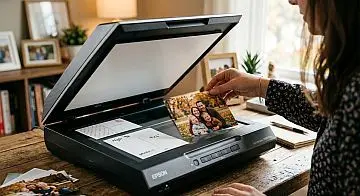
AutoSplitter rende la scansione in serie delle foto rapida e precisa: separa automaticamente più immagini da una singola scansione, ne ripristina i colori e consente di aggiungere didascalie e metadati per conservarle a lungo.
Rileva più foto su una pagina acquisita e separale in singoli file immagine.
Ridona vita alle stampe sbiadite con gli strumenti di ritocco integrati, per restituire nitidezza e calore ai vecchi ritratti.
Aggiungi testo, date e metadati incorporati per conservare il contesto delle immagini per le generazioni future.
Posiziona le foto sul piano dello scanner, su uno sfondo uniforme e lasciando bordi bianchi regolari.
Fai clic su Scansione: il software individua ogni fotografia e la ritaglia automaticamente in un'immagine separata.
Se necessario, perfeziona i ritagli. Applica ritocchi, didascalie e metadati, quindi esporta le foto in file separati.

“AutoSplitter mi ha salvato la giornata. Dovevo scansionare una grande raccolta di foto per il funerale di un amico. Il software del produttore dello scanner non riusciva nemmeno a riconoscerlo. Ho provato AutoSplitter e ha funzionato perfettamente al primo tentativo. L’ho acquistato subito e in poco tempo avevo scansionato e salvato tutte le foto. Grazie di cuore!”

“Mi serviva proprio per lo stesso motivo raccontato nella tua storia. Di recente ho preso alcune centinaia di foto dai miei genitori e le ho scansionate per me e per i miei figli. Ora ho uno strumento molto utile per dividerle rapidamente.”
“Nel complesso, questo software è fantastico. Le foto di famiglia saranno al sicuro per le generazioni future.”