 AutoSplitter


Come scegliere i DPI di scansione? Guida alle impostazioni.
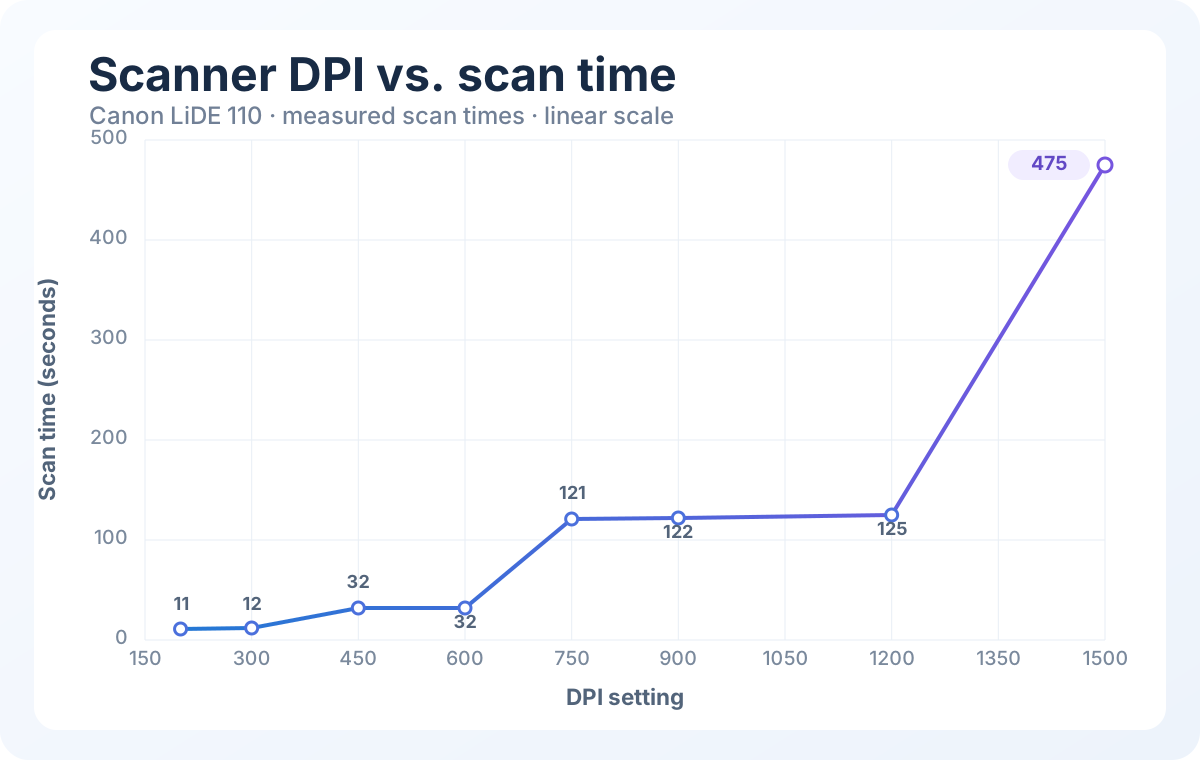
Quanto dura la scansione? Quanto saranno grandi le foto? Quale DPI è più efficiente?
Quanto dura la scansione? Quanto saranno grandi le foto? Quale DPI è più efficiente?
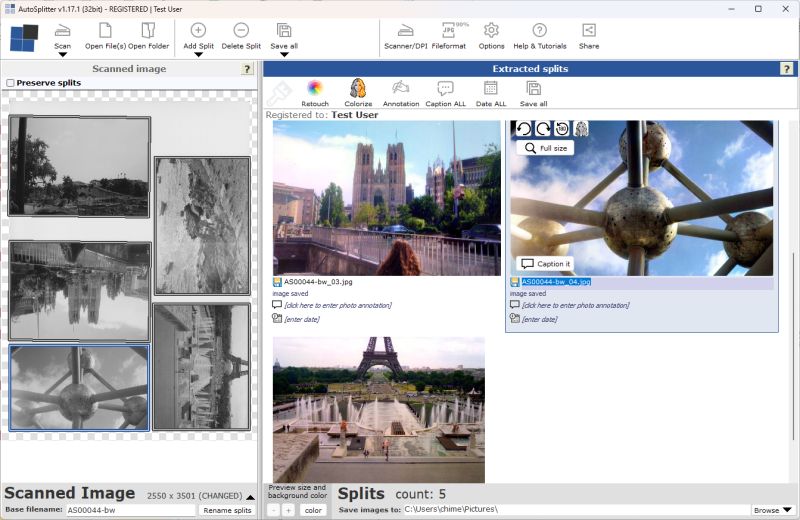
Scopri cos’è la colorizzazione delle foto, come funziona e come AutoSplitter può colorare le tue foto di famiglia scansionate.
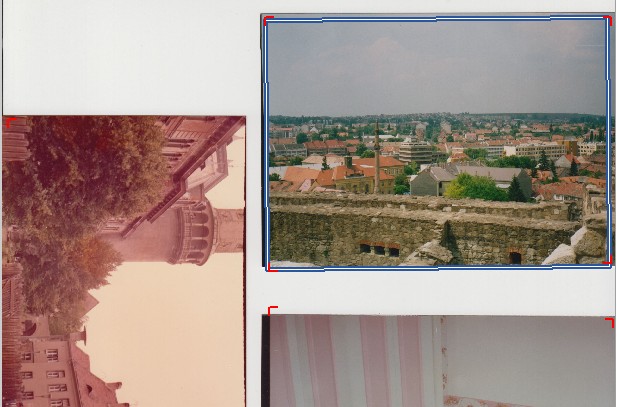
14 anni di sviluppo: come sono cambiati nel tempo il rilevamento delle foto e il ritaglio automatico di AutoSplitter?
Scopri come digitalizzare foto cartacee con uno scanner piano e un software di scansione fotografica. Rileva automaticamente le stampe, ritocca le immagini sbiadite, dividi le scansioni in singole foto e scegli JPEG, TIFF o PDF.

A partire dalla versione 1.16.2 è possibile avviare il programma in modalità riga di comando. Puoi elaborare singoli file o cartelle con un semplice comando e creare il tuo flusso di elaborazione delle immagini!
Scegli lo scanner e la risoluzione più adatti alle tue scansioni.
Come risolvere i problemi durante la scansione o l’apertura dei file.
Puoi salvare ed esportare le immagini scansionate nei formati di file più diffusi.
Scopri che cosa sono i metadati, dove vengono salvati e come utilizzarli.
Se hai già scansionato molte foto e le hai salvate come file, ma non le hai ancora ritagliate, questa è la funzione che fa per te.
Scopri i metodi AutoSplitter: rilevamento automatico, ritaglio manuale, riutilizzo delle aree e scansione in serie di file già acquisiti.
Come usare AutoSplitter: le basi per ritagliare le foto scansionate.
Aggiungere manualmente un nuovo ritaglio fotografico è semplice: segui questa breve guida.
Suggerimenti pratici per migliorare il ritaglio automatico delle fotografie.