 AutoSplitter


Wie wählt man die Scan-DPI? Alles über DPI-Einstellungen.
Veröffentlicht: November 4, 2026
Was ist DPI?
DPI verstehen und besser scannen.
DPI steht für Punkte pro Zoll und misst die Bildauflösung: Punkte pro Zoll. In den Bildmetadaten speichert DPI die Scanauflösung und hilft, die mögliche Druckgröße bei unveränderten Originalmaßen zu bestimmen.
Scanner nutzen DPI für Auflösung und Bildqualität. Höhere DPI erfassen mehr Details.
Wovon hängt DPI ab?
Höhere DPI verbessern die Bildqualität, kosten aber Zeit und Speicher: Scans dauern länger und erzeugen größere Dateien.
Wie lange dauert das Scannen mit verschiedenen DPI-Einstellungen?
Für Messungen machte ich einen kurzen Versuch: Auf einem einfachen Flachbettscanner lagen drei Fotos im Format 10 × 15 cm.
Ich scannte sie mit verschiedenen DPI, um die Dauer und den Zusammenhang zu untersuchen. Ist er linear oder exponentiell? Beides schien möglich. Die Scanzeit hängt vom Scanner ab; manche Modelle sind schneller.
Für diese Tests nutzte ich meinen alten Flachbettscanner Canon LiDE 110.
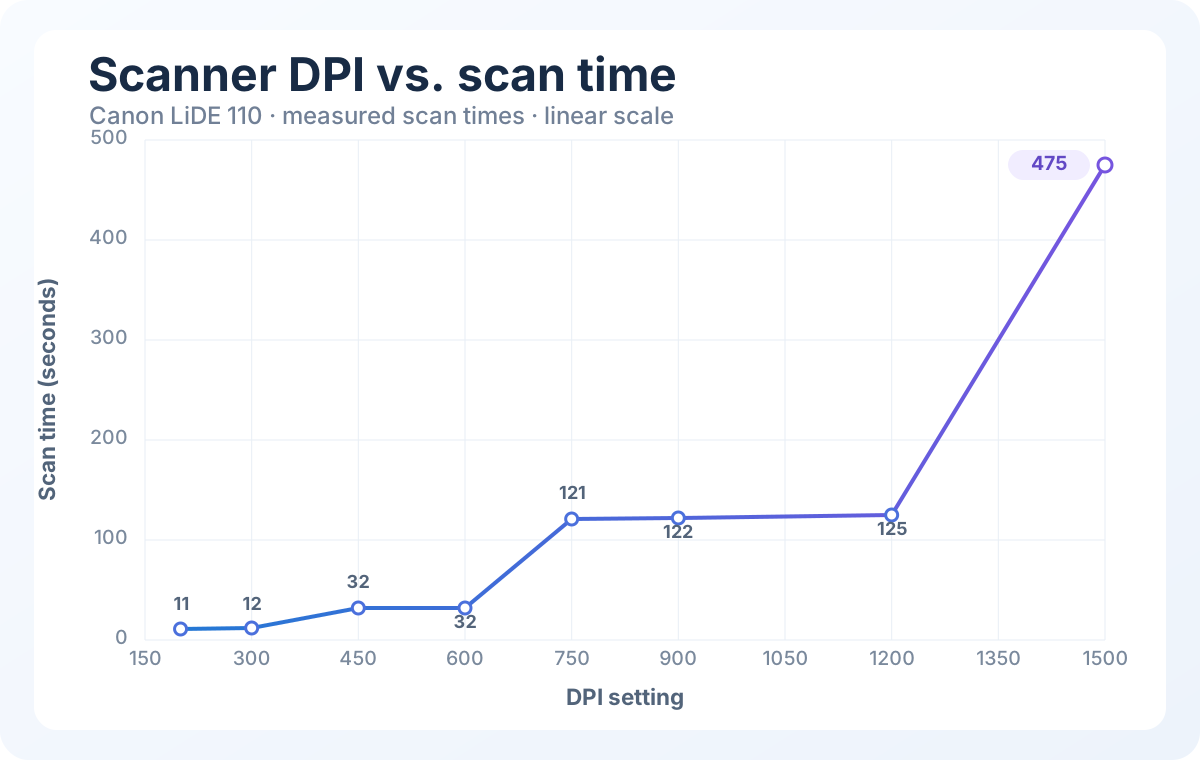
Eine Verdopplung der DPI verdoppelt nicht nur die Pixelmaße, sondern vervierfacht ungefähr die Pixelanzahl. Auch die Scanzeit stieg in deutlichen Sprüngen. Das ist wahrscheinlich scannerspezifisch, ähnliche DPI-Schwellen gibt es aber bei vielen Geräten.
Bei meinem Canon lagen die Schwellen knapp über 300, 600 und 1200 DPI. 1500 DPI schienen bereits übertrieben, daher testete ich nicht höher. Bei 605 DPI stieg die Zeit von etwa 30 auf 120 Sekunden.
Welche DPI sind ideal für Fotos?
Das hängt von verfügbarer Zeit und Speicherplatz sowie der gewünschten Bildqualität ab. 600 DPI erfassen viele Details. Bei manchen Scannern dauern 750 oder 850 DPI etwa so lange wie 600; bei anderen verlängert eine Schwelle die Scanzeit deutlich. Wenn dein Scanner diese Werte effizient verarbeitet, bieten 750–850 DPI möglicherweise einen guten Kompromiss.
Ermittle die DPI-Schwellen deines Scanners, um hohe Bildqualität ohne unnötige Wartezeit zu erhalten. Sie liegen wahrscheinlich nahe bei Vielfachen von 300. Wenn dir 300 DPI schnell genug sind, probiere 500 oder 550 DPI für mehr Details.
Wichtiger Hinweis: Einige Scanner, darunter meiner, unterstützen über WIA höchstens 600 DPI und bieten nur wenige feste Werte. 550 DPI ist eventuell nicht auswählbar. TWAIN ist flexibler. Wenn du für deinen Scanner in deiner Fotoscan-Software keine TWAIN-Schnittstelle auswählen kannst, suche im Web nach TWAIN-Treiber für {your scanner name}. Installiere den Treiber, um TWAIN zu nutzen. Ältere Modelle unterstützen Windows 11 eventuell nicht ausdrücklich, funktionieren aber dennoch. Bei mir läuft der Windows-10-Treiber auch unter Windows 11 problemlos. Wähle in AutoSplitter die DPI und Schnittstelle deines Scanners.
Scannt WIA schneller als TWAIN?
Nein. WIA und TWAIN steuern dieselbe Scannerhardware; die Geschwindigkeit sollte daher ungefähr gleich sein.
Welche Pixelmaße haben Scans bei verschiedenen DPI?
Zu beachten sind Pixelmaße (die Pixelzahl wächst ungefähr mit dem Quadrat der DPI) und Dateigröße. Letztere hängt stark davon ab, wie viel Scannerfläche ein Foto belegt. Auf einen Flachbettscanner passen bequem drei oder vier Standardabzüge mit je etwa 10–15 % der Fläche. JPEG ist kleiner als TIFF, komprimiert aber verlustbehaftet und verwirft Details. Für möglichst viele Details wähle TIFF. Du kannst Scans auch in beiden Formaten speichern. Wähle in AutoSplitter ein Foto-Ausgabeformat.
Die Pixelmaße variieren je nach Scanner und Glasfläche etwas; die Werte sind für die meisten Flachbettscanner eine gute Orientierung.
| Scan-DPI | Bildmaße (Pixel) |
|---|---|
| 200 | 1701 × 2338 |
| 300 | 2552 × 3508 |
| 450 | 3828 × 5262 |
| 600 | 5104 × 7016 |
| 750 | 6380 × 8882 |
| 900 | 7656 × 10524 |
| 1200 | 10208 × 14032 |
| 1500 | 12760 × 17540 |
Dateigrößen meiner gescannten Fotos:
| Scan-DPI | Fotodateigröße | |
|---|---|---|
| JPEG | TIFF | |
| 200 | 140–190 KB | 1.2–1.9 MB |
| 300 | 300–440 KB | 3.0–4.3 MB |
| 450 | 540–830 KB | 5.5–8.3 MB |
| 600 | 970–1550 KB | 10–16 MB |
| 750 | 1180–2020 KB | 13–19 MB |
| 900 | 1630–2810 KB | 18–28 MB |
| 1200 | 2820–3340 KB | 33–51 MB |
| 1500 | 3660–6520 KB | 39–62 MB |
Größe deiner Fotosammlung und Scanzeit schätzen
Gib die Zahl der zu scannenden Fotos ein und wähle DPI und Ausgabeformat. So erhältst du grobe Schätzungen für Speicherplatz und Scanzeit. Tatsächliche Werte hängen von Fotogröße und Scannergeschwindigkeit ab. Vorbereiten, Einstellen, Retuschieren, Kolorieren, Beschriften und Speichern kann ebenso lange dauern. Scannen ist meist kein großes Problem, außer bei mehr als 1200 DPI.
Rechner für Fotoarchivgröße und Scanzeit
Verwendet wird der obere Wert jeder gemessenen Dateigrößenspanne. Die Scanzeit wird wie im Versuch in Stapeln von bis zu drei Fotos geschätzt.
Viel Spaß beim Scannen! :)