 AutoSplitter

howto
Scanner oder Auflösung auswählen bzw. ändern
Veröffentlicht: September 19, 2026
Scanner- und DPI-Auswahl
Nach einem erfolgreichen Scan versucht AutoSplitter immer wieder, denselben Scanner und dieselbe Auflösung zu verwenden.
Wenn Sie das ändern möchten, klicken Sie auf das schwarze Dreieck unter der Schaltfläche Scan oder auf die Schaltfläche Scanner/DPI, um ein Popup-Menü zu öffnen, über das Sie zum Scanner-Einrichtungsdialog zurückkehren können.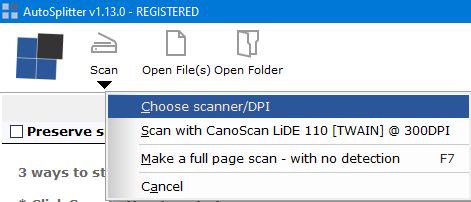 Seit v1.13 können Sie bei der Auswahl des Scanners auch Helligkeit und Kontrast (Brightness and Contrast) einstellen.
Eine Verringerung der Helligkeit um 5–10 % kann helfen, mehr Details in Ihren Fotos sichtbar zu machen.
Beachten Sie, dass diese Anpassungen die Genauigkeit der automatischen Erkennung beeinflussen können.
Seit v1.13 können Sie bei der Auswahl des Scanners auch Helligkeit und Kontrast (Brightness and Contrast) einstellen.
Eine Verringerung der Helligkeit um 5–10 % kann helfen, mehr Details in Ihren Fotos sichtbar zu machen.
Beachten Sie, dass diese Anpassungen die Genauigkeit der automatischen Erkennung beeinflussen können.
Wenn Sie das ändern möchten, klicken Sie auf das schwarze Dreieck unter der Schaltfläche Scan oder auf die Schaltfläche Scanner/DPI, um ein Popup-Menü zu öffnen, über das Sie zum Scanner-Einrichtungsdialog zurückkehren können.
Seit v1.13 können Sie bei der Auswahl des Scanners auch Helligkeit und Kontrast (Brightness and Contrast) einstellen.
Eine Verringerung der Helligkeit um 5–10 % kann helfen, mehr Details in Ihren Fotos sichtbar zu machen.
Beachten Sie, dass diese Anpassungen die Genauigkeit der automatischen Erkennung beeinflussen können.