 AutoSplitter


Comment choisir le DPI de numérisation ? Tout sur les réglages DPI.
Publié le : 4 novembre 2026
Qu’est-ce que le DPI ?
Comprenez le DPI pour numériser efficacement.
DPI signifie points par pouce et mesure la résolution d’image. Il indique le nombre de points sur un pouce. Les métadonnées conservent la résolution du scan et aident à estimer la taille d’impression en gardant les dimensions d’origine.
Les scanners utilisent aussi le DPI pour régler résolution et qualité. Un DPI élevé capture plus de détails.
Quel est l’effet du DPI ?
Un DPI plus élevé améliore l’image, mais prolonge le scan et crée des fichiers plus volumineux qui prennent davantage de place.
Combien de temps faut-il pour scanner selon le DPI ?
J’ai fait un essai rapide avec un scanner à plat basique et trois photos de 10 × 15 cm sur la vitre.
Je les ai numérisées à différents DPI pour comparer les durées. Le lien serait linéaire ou exponentiel ? Les deux semblaient possibles. La durée varie selon le scanner; certains modèles sont plus rapides.
J’ai utilisé mon ancien scanner à plat Canon LiDE 110.
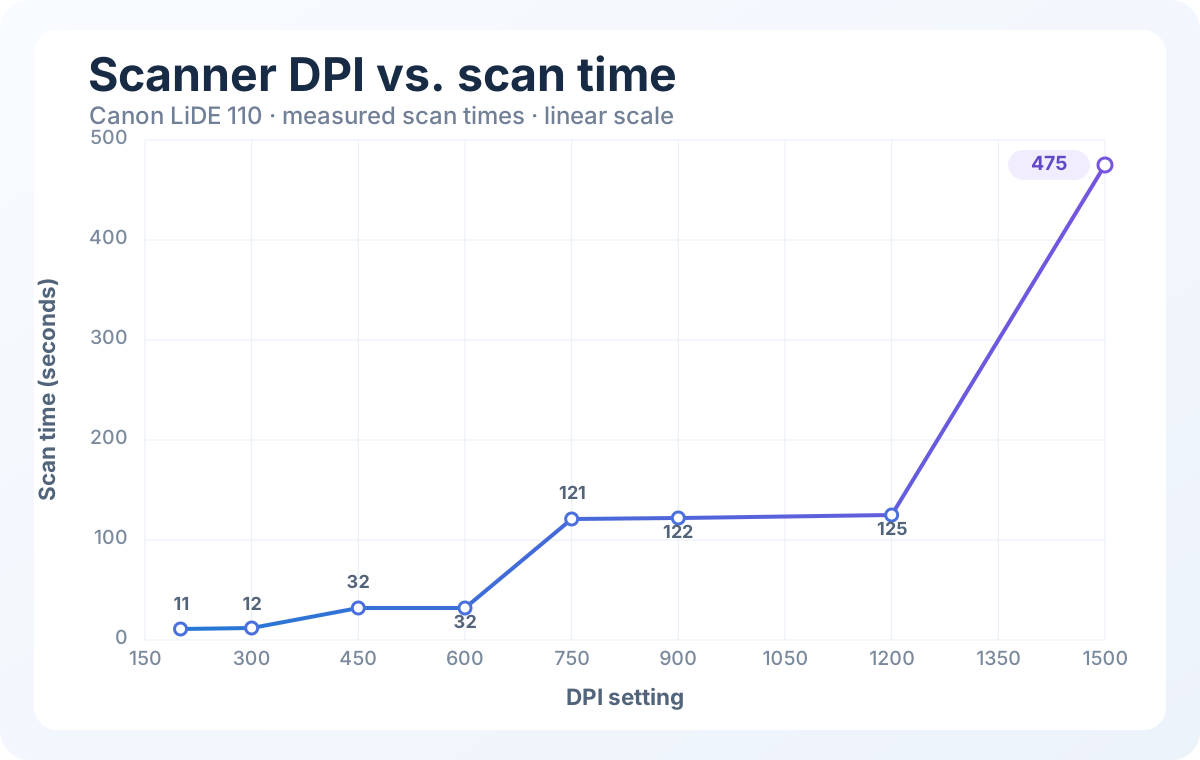
Doubler le DPI ne fait pas que doubler les dimensions en pixels : le nombre de pixels quadruple environ. Le temps a aussi augmenté par paliers marqués. Cela dépend probablement du scanner, mais d’autres modèles ont des seuils similaires.
Sur mon Canon, les seuils étaient juste au-dessus de 300, 600 et 1200 DPI. 1500 DPI semblait excessif. À 605 DPI, la durée est passée d’environ 30 à 120 secondes.
Quel DPI choisir pour les photos ?
Cela dépend du temps, du stockage et de la qualité souhaitée. 600 DPI capture déjà beaucoup de détails. Certains scanners traitent 750 ou 850 DPI aussi vite que 600; d’autres ralentissent beaucoup au-delà d’un seuil. Si le vôtre gère bien ces valeurs, 750–850 DPI peut être un bon compromis.
Pour concilier qualité et rapidité, repérez les seuils DPI de votre scanner. Ils sont souvent proches des multiples de 300. Si 300 DPI vous convient, essayez 500 ou 550 pour plus de détails.
Remarque : certains scanners, dont le mien, ne dépassent pas 600 DPI via WIA et proposent peu de valeurs fixes. 550 DPI n’est pas toujours disponible. TWAIN est plus flexible. Si vous ne pouvez pas sélectionner TWAIN pour votre scanner dans votre logiciel de numérisation photo , recherchez sur le Web pilote TWAIN pour {your scanner name}. Installez le pilote pour utiliser TWAIN. Certains anciens modèles fonctionnent sous Windows 11 même sans compatibilité annoncée. Le pilote Windows 10 fonctionne sur mon PC Windows 11. Choisissez le DPI et l’interface de votre scanner dans AutoSplitter.
WIA est-il plus rapide que TWAIN ?
Non. WIA et TWAIN pilotent le même matériel; la vitesse devrait être à peu près identique.
Quelles dimensions en pixels selon le DPI ?
Il faut distinguer les dimensions (le nombre de pixels croît environ comme le carré du DPI) et la taille des fichiers. Celle-ci dépend aussi de la place occupée par la photo. Un scanner à plat accueille trois ou quatre tirages standard, chacun utilisant environ 10–15 % de la vitre. JPEG est plus léger que TIFF, mais sa compression avec perte supprime des détails. Pour les préserver, choisissez TIFF; vous pouvez aussi enregistrer dans les deux formats. Choisissez un format de sortie photo dans AutoSplitter.
Les dimensions varient légèrement selon le scanner et la vitre, mais ces chiffres sont utiles pour la plupart des scanners à plat.
| DPI de numérisation | Dimensions de l’image (pixels) |
|---|---|
| 200 | 1701 × 2338 |
| 300 | 2552 × 3508 |
| 450 | 3828 × 5262 |
| 600 | 5104 × 7016 |
| 750 | 6380 × 8882 |
| 900 | 7656 × 10524 |
| 1200 | 10208 × 14032 |
| 1500 | 12760 × 17540 |
Tailles des fichiers des photos numérisées :
| DPI de numérisation | Taille du fichier photo | |
|---|---|---|
| JPEG | TIFF | |
| 200 | 140–190 KB | 1.2–1.9 MB |
| 300 | 300–440 KB | 3.0–4.3 MB |
| 450 | 540–830 KB | 5.5–8.3 MB |
| 600 | 970–1550 KB | 10–16 MB |
| 750 | 1180–2020 KB | 13–19 MB |
| 900 | 1630–2810 KB | 18–28 MB |
| 1200 | 2820–3340 KB | 33–51 MB |
| 1500 | 3660–6520 KB | 39–62 MB |
Estimez la taille de votre collection et la durée du scan
Saisissez le nombre de photos, puis choisissez le DPI et le format pour estimer l’espace et la durée. Ce sont des approximations : les résultats dépendent de la taille des photos et de la vitesse du scanner. Préparer, régler, retoucher, coloriser, légender et enregistrer peut prendre autant de temps. Le scan est rarement un souci, sauf au-dessus de 1200 DPI.
Estimateur de taille d’archive et de durée
Les tailles utilisent la limite haute de chaque plage mesurée. La durée est calculée par lots de trois photos maximum, comme lors du test.
Bon scan ! :)