 AutoSplitter

howto
Ausgabe-Dateiformat auswählen
Veröffentlicht: September 19, 2026
Unterstützte Bilddateiformate
AutoSplitter unterstützt derzeit folgende Dateiformate:
Das Öffnen mehrseitiger TIF-Dateien wird seit v1.12 unterstützt.
| Kann geöffnet werden | Kann gespeichert werden | Metadatenunterstützung | |
| JPEG |  | | DPI-Informationen + Beschriftungen |
| PNG | | | DPI-Informationen + Beschriftungen |
| TIF | | | DPI-Informationen + Beschriftungen |
| GIF | | | keine |
| BMP | |  | keine |
So wählen Sie das Ausgabe-Dateiformat aus
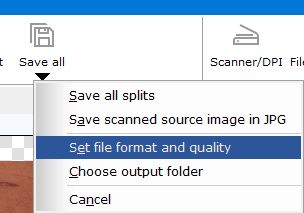
Verwenden Sie die Schaltfläche Fileformat, um das Ausgabeformat auszuwählen. Sie können auch auf das kleine schwarze Dreieck unter der Schaltfläche Save All klicken, um ein Popup-Menü mit dem Dialog zur Dateiformatauswahl zu öffnen.
 Wählen Sie das Dateiformat im Kombinationsfeld aus. Für JPEG können Sie außerdem die Qualität einstellen.
Sie können auch festlegen, ob Metadaten in der Bilddatei gespeichert werden sollen. Metadaten sind zusätzliche Informationen, die bei der weiteren Verarbeitung von Bilddateien nützlich sein können. Weitere Informationen finden Sie im Abschnitt „Metadaten speichern“ dieses Tutorials. In diesem Dialog können Sie das Speichern von Metadaten teilweise oder vollständig deaktivieren. DPI-Informationen sind nützlich, wenn Sie das Foto später drucken möchten. Metadaten-Tags enthalten die Bildbeschriftung, falls Sie eine eingegeben haben.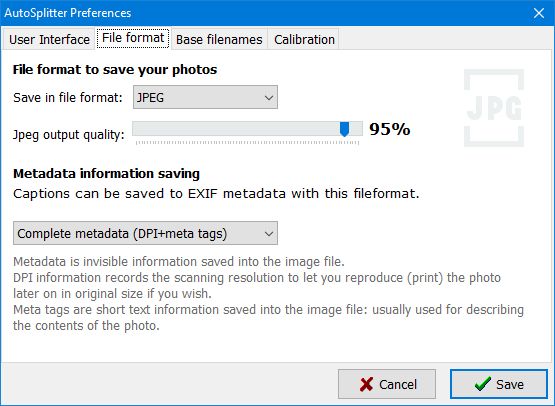
Wählen Sie das Dateiformat im Kombinationsfeld aus. Für JPEG können Sie außerdem die Qualität einstellen.Sie können auch festlegen, ob Metadaten in der Bilddatei gespeichert werden sollen. Metadaten sind zusätzliche Informationen, die bei der weiteren Verarbeitung von Bilddateien nützlich sein können. Weitere Informationen finden Sie im Abschnitt „Metadaten speichern“ dieses Tutorials. In diesem Dialog können Sie das Speichern von Metadaten teilweise oder vollständig deaktivieren. DPI-Informationen sind nützlich, wenn Sie das Foto später drucken möchten. Metadaten-Tags enthalten die Bildbeschriftung, falls Sie eine eingegeben haben.