 AutoSplitter


Guide pratique
Choisir le format de fichier de sortie
Publié le : 19 septembre 2026
Formats d'image pris en charge
AutoSplitter prend actuellement en charge les formats de fichier suivants :
L'ouverture des fichiers TIF multipages est prise en charge depuis la version v1.12.
| Ouverture possible | Enregistrement possible | Prise en charge des métadonnées | |
| JPEG |  | | Informations DPI + légendes |
| PNG | | | Informations DPI + légendes |
| TIF | | | Informations DPI + légendes |
| GIF | | | aucune |
| BMP | |  | aucune |
Comment choisir le format de fichier de sortie
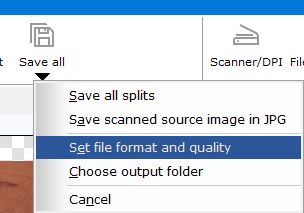
Utilisez le bouton Fileformat pour choisir le format de sortie, ou cliquez sur le petit triangle noir sous le bouton Save All pour ouvrir un menu contextuel permettant d'accéder à la boîte de dialogue des formats de fichier.
 Choisissez le format dans la liste déroulante. Pour le format JPEG, vous pouvez également régler la qualité.
Vous pouvez aussi choisir d'enregistrer ou non les métadonnées dans le fichier image. Les métadonnées sont des informations supplémentaires utiles pour le traitement ultérieur des images. Pour en savoir plus, consultez la section « Enregistrement des métadonnées » de ce tutoriel. Cette boîte de dialogue vous permet également de désactiver partiellement ou complètement l'enregistrement des métadonnées. Les informations DPI sont utiles pour reproduire la photo à la bonne taille à l'impression. Les métadonnées contiennent la légende de la photo, si vous en avez saisi une.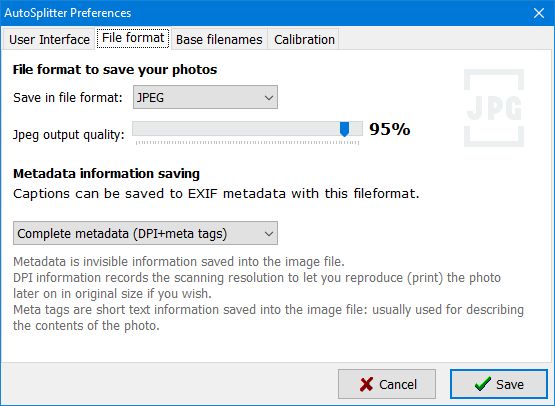
Choisissez le format dans la liste déroulante. Pour le format JPEG, vous pouvez également régler la qualité.Vous pouvez aussi choisir d'enregistrer ou non les métadonnées dans le fichier image. Les métadonnées sont des informations supplémentaires utiles pour le traitement ultérieur des images. Pour en savoir plus, consultez la section « Enregistrement des métadonnées » de ce tutoriel. Cette boîte de dialogue vous permet également de désactiver partiellement ou complètement l'enregistrement des métadonnées. Les informations DPI sont utiles pour reproduire la photo à la bonne taille à l'impression. Les métadonnées contiennent la légende de la photo, si vous en avez saisi une.