 AutoSplitter


कैसे करें
स्कैनर या रिज़ॉल्यूशन चुनें या बदलें
प्रकाशित: 19 सितंबर 2026
स्कैनर और DPI चुनना
सफल स्कैन के बाद AutoSplitter हमेशा उसी स्कैनर और रिज़ॉल्यूशन का फिर से उपयोग करने की कोशिश करेगा।
इसे बदलने के लिए Scan बटन के नीचे बने काले त्रिकोण पर क्लिक करें या Scanner/DPI बटन पर क्लिक करके पॉपअप मेनू खोलें। इस मेनू से स्कैनर सेटअप डायलॉग पर वापस जा सकते हैं।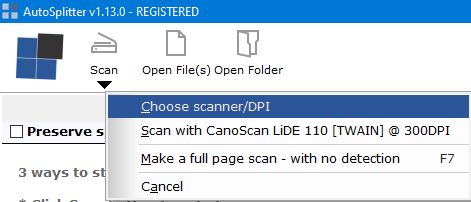 v1.13 से स्कैनर चुनते समय Brightness और Contrast चुन सकते हैं।
Brightness को 5-10% घटाने से आपकी फ़ोटो के अधिक विवरण उभर सकते हैं।
ध्यान दें कि इन समायोजनों से स्वतः पहचान की सटीकता प्रभावित हो सकती है।
v1.13 से स्कैनर चुनते समय Brightness और Contrast चुन सकते हैं।
Brightness को 5-10% घटाने से आपकी फ़ोटो के अधिक विवरण उभर सकते हैं।
ध्यान दें कि इन समायोजनों से स्वतः पहचान की सटीकता प्रभावित हो सकती है।
इसे बदलने के लिए Scan बटन के नीचे बने काले त्रिकोण पर क्लिक करें या Scanner/DPI बटन पर क्लिक करके पॉपअप मेनू खोलें। इस मेनू से स्कैनर सेटअप डायलॉग पर वापस जा सकते हैं।
v1.13 से स्कैनर चुनते समय Brightness और Contrast चुन सकते हैं।
Brightness को 5-10% घटाने से आपकी फ़ोटो के अधिक विवरण उभर सकते हैं।
ध्यान दें कि इन समायोजनों से स्वतः पहचान की सटीकता प्रभावित हो सकती है।