 AutoSplitter


howto
Wybór lub zmiana skanera i rozdzielczości
Opublikowano: 19 września 2026
Wybór skanera i DPI
Po pomyślnym skanowaniu AutoSplitter zawsze będzie próbował ponownie użyć tego samego skanera i tej samej rozdzielczości.
Aby to zmienić, kliknij czarny trójkąt pod przyciskiem Skanuj lub przycisk Skaner/DPI, aby otworzyć menu podręczne umożliwiające powrót do okna konfiguracji skanera.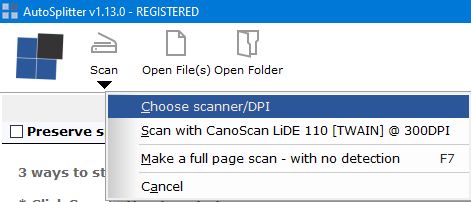 Od wersji 1.13 podczas wybierania skanera można ustawić jasność i kontrast.
Zmniejszenie jasności o 5–10% może pomóc wydobyć więcej szczegółów ze zdjęć.
Pamiętaj, że te ustawienia mogą wpłynąć na dokładność automatycznego wykrywania.
Aby to zmienić, kliknij czarny trójkąt pod przyciskiem Skanuj lub przycisk Skaner/DPI, aby otworzyć menu podręczne umożliwiające powrót do okna konfiguracji skanera.
Od wersji 1.13 podczas wybierania skanera można ustawić jasność i kontrast.
Zmniejszenie jasności o 5–10% może pomóc wydobyć więcej szczegółów ze zdjęć.
Pamiętaj, że te ustawienia mogą wpłynąć na dokładność automatycznego wykrywania.
Aby skanować wiele zdjęć naraz, najpierw wybierz interfejs skanera działający niezawodnie w Twoim systemie. Rozwiązywanie problemów opisano w artykule Błędy podczas skanowania i wczytywania plików; porady znajdziesz we wskazówkach dotyczących skanowania wsadowego.