 AutoSplitter


howto
スキャナーまたは解像度を選択・変更する
公開日: 2026年9月19日
スキャナーと DPI の選択
スキャンが正常に完了すると、AutoSplitter は常に同じスキャナーと解像度を再び使用しようとします。
変更するには、[スキャン]ボタンの下にある黒い三角形または[スキャナー/DPI]ボタンをクリックします。ポップアップメニューが開き、スキャナー設定ダイアログに戻ることができます。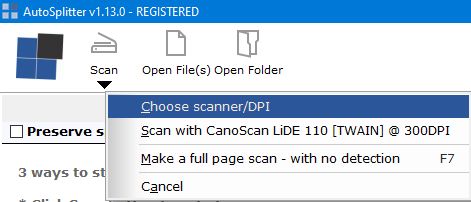 バージョン 1.13 以降では、スキャナー選択時に明るさとコントラストを設定できます。
明るさを 5~10% 下げると、写真の細部がより見えやすくなる場合があります。
これらの調整は自動検出の精度に影響することがあるため、ご注意ください。
変更するには、[スキャン]ボタンの下にある黒い三角形または[スキャナー/DPI]ボタンをクリックします。ポップアップメニューが開き、スキャナー設定ダイアログに戻ることができます。
バージョン 1.13 以降では、スキャナー選択時に明るさとコントラストを設定できます。
明るさを 5~10% 下げると、写真の細部がより見えやすくなる場合があります。
これらの調整は自動検出の精度に影響することがあるため、ご注意ください。
複数の写真を一度にスキャンするには、まずお使いのシステムで安定して動作するスキャナーインターフェースを選んでください。問題の解決方法はスキャン中およびファイル読み込み時のエラーをご覧ください。設定と検出のヒントは一括スキャンのヒントをご覧ください。