 AutoSplitter


howto
Výběr nebo změna skeneru či rozlišení
Publikováno: 19. září 2026
Výběr skeneru a DPI
Po úspěšném skenování se AutoSplitter vždy pokusí znovu použít stejný skener a stejné rozlišení.
Chcete-li to změnit, klikněte na černý trojúhelník pod tlačítkem Skenovat nebo na tlačítko Skener/DPI. Otevře se místní nabídka umožňující návrat do dialogu nastavení skeneru.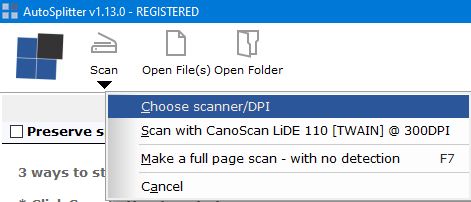 Od verze 1.13 můžete při výběru skeneru nastavit jas a kontrast.
Snížení jasu o 5–10 % může pomoci zvýraznit více detailů na fotografiích.
Tato nastavení mohou ovlivnit přesnost automatického rozpoznávání.
Chcete-li to změnit, klikněte na černý trojúhelník pod tlačítkem Skenovat nebo na tlačítko Skener/DPI. Otevře se místní nabídka umožňující návrat do dialogu nastavení skeneru.
Od verze 1.13 můžete při výběru skeneru nastavit jas a kontrast.
Snížení jasu o 5–10 % může pomoci zvýraznit více detailů na fotografiích.
Tato nastavení mohou ovlivnit přesnost automatického rozpoznávání.
Chcete-li skenovat více fotografií najednou, nejprve vyberte rozhraní skeneru, které ve vašem systému spolehlivě funguje. Při řešení potíží vám pomohou chyby při skenování a načítání souborů; rady k nastavení a rozpoznávání najdete v článku tipy pro dávkové skenování.