 AutoSplitter

howto
Fehler beim Scannen oder Laden von Dateien
Veröffentlicht: September 19, 2026
Fehler beim Scannen
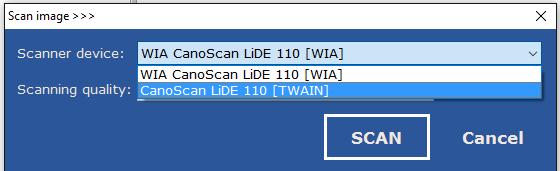 Wenn ein Fehler auftritt, bevor der Scan-Fortschrittsbalken verschwindet, versuchen Sie bitte, eine andere Scanner-Schnittstelle auszuwählen, sofern verfügbar. Die meisten Systeme können über zwei Protokolle scannen: WIA und TWAIN.
AutoSplitter unterstützt beide Scan-Schnittstellen. Leider funktioniert auf manchen Systemen nur eine davon zuverlässig. Wenn beide Schnittstellen verfügbar sind, wird Ihr Gerät unter zwei ähnlichen Namen aufgeführt. Probieren Sie beide Geräte aus.
Wenn ein Fehler auftritt, bevor der Scan-Fortschrittsbalken verschwindet, versuchen Sie bitte, eine andere Scanner-Schnittstelle auszuwählen, sofern verfügbar. Die meisten Systeme können über zwei Protokolle scannen: WIA und TWAIN.
AutoSplitter unterstützt beide Scan-Schnittstellen. Leider funktioniert auf manchen Systemen nur eine davon zuverlässig. Wenn beide Schnittstellen verfügbar sind, wird Ihr Gerät unter zwei ähnlichen Namen aufgeführt. Probieren Sie beide Geräte aus.Prüfen Sie die Website des Scannerherstellers. Möglicherweise ist Ihr Scannertreiber veraltet; die Installation der neuesten Version kann helfen.
Wenn Ihr Scanner über WLAN verbunden ist, versuchen Sie, ihn direkt per Kabel anzuschließen.
Scan ist körnig
Beachten Sie die obigen Hinweise. Versuchen Sie nach Möglichkeit eine andere Scannerquelle.
GDI-Fehler unter Wine
Wenn Sie die Software unter Linux oder Mac mit Windows-Emulation verwenden, stellen Sie sicher, dass eine 32-Bit-GDIplus-Bibliothek (GDI+) korrekt installiert ist. Winetricks kann dabei helfen.
Als Ausweichlösung können Sie auf Version 1.11.1 oder älter zurückgehen. GDI+ wird seit v1.12.1 verwendet; ältere Versionen benötigen diese Bibliothek nicht.
Scanner nicht gefunden
Beim Scannen erscheint die Fehlermeldung "Device XXX not found!". Mögliche Ursachen: 1) Der Scanner wurde ersetzt oder ist offline. 2) Ein Kompatibilitätsproblem in der Konfigurationsdatei – das sollte nur auftreten, wenn sich die Programmversion zwischen Testversion und Kauf geändert hat. In beiden Fällen sollte die erneute Auswahl des Scanners das Problem beheben. Wenn das nicht hilft, beenden Sie das Programm und öffnen Sie diesen Ordner:
C:\Users\User\AppData\Roaming\Chimera\AutoSplitter
Löschen Sie die Datei AutoSplitter.ini und starten Sie das Programm neu.
C:\Users\User\AppData\Roaming\Chimera\AutoSplitter
Löschen Sie die Datei AutoSplitter.ini und starten Sie das Programm neu.
Gewünschte DPI-Einstellung nicht auswählbar
Das WIA-Scanprotokoll bietet nur eine begrenzte Auswahl an DPI-Einstellungen. Versuchen Sie, wenn verfügbar, über das TWAIN-Protokoll zu scannen.
Fehler beim Beenden eines Scans oder beim Öffnen großer Dateien
Die Software benötigt bei der Fotoerkennung viel Arbeitsspeicher. Das kann zu Problemen führen; es gibt jedoch einige Lösungen.
- Verkleinern Sie die Eingabedateien auf höchstens 50 MB.
- Verringern Sie die Scanauflösung auf höchstens 600 DPI.
- Leeren Sie den Windows-TEMP-Ordner. In diesem Artikel erfahren Sie, wie das geht.
- Passen Sie die Windows-Speicherheapgröße an, wie in diesem Artikel beschrieben. Ich empfehle den Wert 20480. Warnung! Dies ist riskant. Fehler bei diesem Vorgehen können Ihr System beschädigen.
- Wenn Sie Version 1.6.5 oder älter verwenden, aktualisieren Sie auf Version 1.7.0 oder höher. Die Speicherverwaltung wurde in dieser Version deutlich verbessert.
- Verkleinern Sie die Eingabedateien auf höchstens 50 MB.
- Verringern Sie die Scanauflösung auf höchstens 600 DPI.
- Leeren Sie den Windows-TEMP-Ordner. In diesem Artikel erfahren Sie, wie das geht.
- Passen Sie die Windows-Speicherheapgröße an, wie in diesem Artikel beschrieben. Ich empfehle den Wert 20480. Warnung! Dies ist riskant. Fehler bei diesem Vorgehen können Ihr System beschädigen.
- Wenn Sie Version 1.6.5 oder älter verwenden, aktualisieren Sie auf Version 1.7.0 oder höher. Die Speicherverwaltung wurde in dieser Version deutlich verbessert.
Fehler beim Speichern von Dateien
- Stellen Sie sicher, dass Sie Schreibberechtigungen für den Ausgabeordner haben.
- Führen Sie die Software als Administrator aus.
- Möglicherweise ist Ihre Festplatte voll.
- Ihre Antivirensoftware blockiert eventuell den Schreibzugriff. Deaktivieren Sie sie vorübergehend, um dies zu überprüfen.
- Versuchen Sie, die Dateien in einem anderen Format zu speichern.
- Führen Sie die Software als Administrator aus.
- Möglicherweise ist Ihre Festplatte voll.
- Ihre Antivirensoftware blockiert eventuell den Schreibzugriff. Deaktivieren Sie sie vorübergehend, um dies zu überprüfen.
- Versuchen Sie, die Dateien in einem anderen Format zu speichern.
Ausgabedateien enthalten falsche oder fehlende DPI-Informationen
Die DPI-Informationen eines digitalen Bildes beeinflussen seine Qualität überhaupt nicht. Dieser Wert kann nützlich sein, wenn Sie digitale Bilder drucken möchten. Bei korrekter DPI-Angabe wird das Foto in der richtigen Größe gedruckt.
Vor Version 1.7.6 enthielten nur JPEG-Ausgabedateien DPI-Informationen. Dies wurde in Version 1.7.6 verbessert: Von AutoSplitter gespeicherte JPEG-, TIF- und PNG-Dateien sollten jetzt DPI-Informationen enthalten. Bei anderen Formaten wird dies nicht unterstützt.
Vor Version 1.7.6 enthielten nur JPEG-Ausgabedateien DPI-Informationen. Dies wurde in Version 1.7.6 verbessert: Von AutoSplitter gespeicherte JPEG-, TIF- und PNG-Dateien sollten jetzt DPI-Informationen enthalten. Bei anderen Formaten wird dies nicht unterstützt.
Fehler beim Öffnen von Dateien
Wenn Ihr System nicht-englische Datei- oder Ordnernamen verwendet, können falsche Gebietsschemaeinstellungen Probleme verursachen.
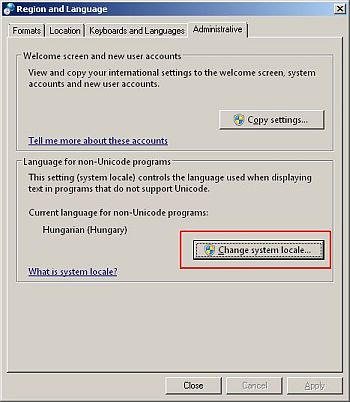 Ändern Sie das Systemgebietsschema auf die passende Sprache. Wenn Sie zum Beispiel hebräische Dateinamen verwenden, stellen Sie das Gebietsschema auf Hebräisch um.
- Öffnen Sie die Systemsteuerung.
- Starten Sie das Applet Region und Sprache.
- Klicken Sie auf der Registerkarte Verwaltung auf die Schaltfläche Systemgebietsschema ändern.
- Wählen Sie die passende Sprache aus und starten Sie AutoSplitter neu.
Lesen Sie in der Beschreibung von Microsoft, wie Sie diese Einstellung in Windows 10 finden.
Wenn keine dieser Informationen hilft, ist die Datei möglicherweise beschädigt oder durch ein anderes Programm gesperrt.
Ändern Sie das Systemgebietsschema auf die passende Sprache. Wenn Sie zum Beispiel hebräische Dateinamen verwenden, stellen Sie das Gebietsschema auf Hebräisch um.
- Öffnen Sie die Systemsteuerung.
- Starten Sie das Applet Region und Sprache.
- Klicken Sie auf der Registerkarte Verwaltung auf die Schaltfläche Systemgebietsschema ändern.
- Wählen Sie die passende Sprache aus und starten Sie AutoSplitter neu.
Lesen Sie in der Beschreibung von Microsoft, wie Sie diese Einstellung in Windows 10 finden.
Wenn keine dieser Informationen hilft, ist die Datei möglicherweise beschädigt oder durch ein anderes Programm gesperrt.
Fehler beim gleichzeitigen Öffnen mehrerer bereits gescannter Dateien
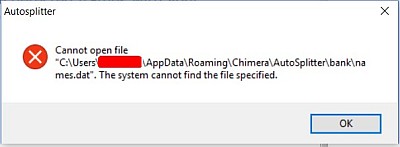 Wenn AutoSplitter nicht ordnungsgemäß beendet wird oder bei der Stapelerkennung bereits gescannter Fotos ein Problem auftritt, startet das Programm manchmal nicht richtig und/oder Sie können den Stapelprüfmodus nicht verlassen. Das lässt sich leicht beheben.
- Beenden Sie AutoSplitter.
- Öffnen Sie %AppData%\Chimera (geben Sie diesen Pfad in die Adressleiste des Datei-Explorers oder in das Eingabefeld Startmenü/Ausführen ein).
- Löschen Sie den Ordner AutoSplitter samt Inhalt.
- Starten Sie AutoSplitter neu.