 AutoSplitter


howto
Selezionare o cambiare scanner e risoluzione
Pubblicato: 19 settembre 2026
Selezione dello scanner e dei DPI
Dopo una scansione riuscita, AutoSplitter cercherà sempre di utilizzare di nuovo lo stesso scanner e la stessa risoluzione.
Se vuoi cambiarli, fai clic sul triangolo nero sotto il pulsante Scansione oppure sul pulsante Scanner/DPI per aprire un menu a comparsa che consente di tornare alla finestra di configurazione dello scanner.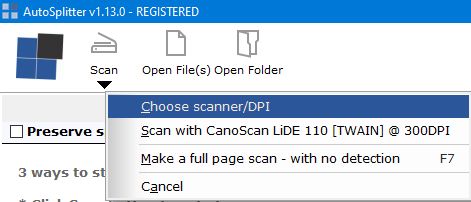 Dalla versione 1.13, quando selezioni lo scanner puoi impostare luminosità e contrasto.
Ridurre la luminosità del 5-10% può far emergere più dettagli dalle foto.
Tieni presente che queste regolazioni possono influire sulla precisione del rilevamento automatico.
Se vuoi cambiarli, fai clic sul triangolo nero sotto il pulsante Scansione oppure sul pulsante Scanner/DPI per aprire un menu a comparsa che consente di tornare alla finestra di configurazione dello scanner.
Dalla versione 1.13, quando selezioni lo scanner puoi impostare luminosità e contrasto.
Ridurre la luminosità del 5-10% può far emergere più dettagli dalle foto.
Tieni presente che queste regolazioni possono influire sulla precisione del rilevamento automatico.
Per scansionare più foto contemporaneamente, scegli prima un'interfaccia dello scanner affidabile sul tuo sistema. Per la risoluzione dei problemi, consulta gli errori durante la scansione e il caricamento dei file; per consigli sulla configurazione e sul rilevamento, leggi i suggerimenti per la scansione in batch.