 AutoSplitter


使用指南
如何快速添加新的分割区域
发布日期: 2026年9月19日
使用鼠标添加
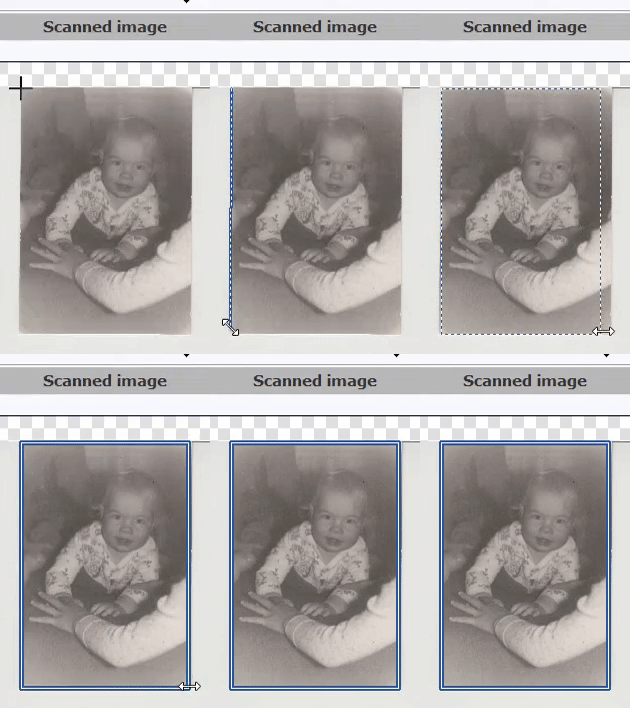 无法保证照片识别毫无差错。如果 AutoSplitter 未能正确分割扫描图像,您仍然可以手动裁剪并拉直照片。
请看左侧动画。最简单的方法是用鼠标定义裁剪框:
- 在照片左上角单击鼠标左键。
- 将鼠标移到照片左下角,再次单击。
- 标记第二个角后,向右拖动鼠标以设定照片宽度。再次单击即可完成裁剪。
发布日期: 2026年9月19日
无法保证照片识别毫无差错。如果 AutoSplitter 未能正确分割扫描图像,您仍然可以手动裁剪并拉直照片。