 AutoSplitter


howto
Jak szybko dodać nowy kadr
Opublikowano: 19 września 2026
Dodawanie za pomocą myszy
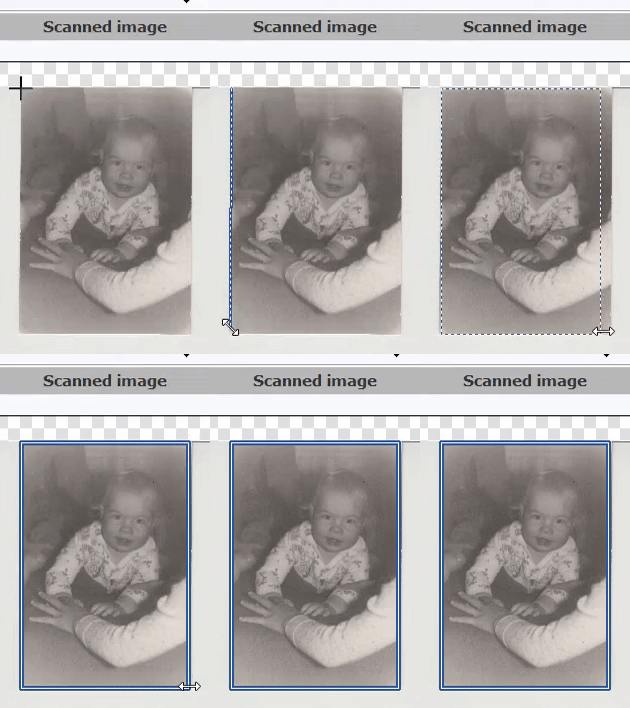 Nie można zagwarantować bezbłędnego rozpoznawania zdjęć. Jeśli AutoSplitter nie podzieli prawidłowo zeskanowanego obrazu, nadal możesz ręcznie wykadrować i wyprostować zdjęcia.
Obejrzyj animację po lewej. Najłatwiej wyznaczyć kadr za pomocą myszy:
- Kliknij lewym przyciskiem myszy w lewy górny róg zdjęcia.
- Przesuń mysz do lewego dolnego rogu zdjęcia i kliknij ponownie.
- Po zaznaczeniu drugiego narożnika przeciągnij mysz w prawo, aby określić szerokość zdjęcia. Kliknij ponownie, aby zakończyć kadrowanie.
Przycisk Dodaj kadr
Kliknij przycisk Dodaj kadr u góry głównego okna AutoSplitter, aby utworzyć nowy obszar kadrowania — zwykle pojawi się on na środku zeskanowanego obrazu. Dostosuj obszar za pomocą myszy: chwyć krawędzie lub narożniki zdjęcia i przesuń je.
AutoSplitter może automatycznie kadrować zeskanowane zdjęcia, ale ręczna korekta jest przydatna, gdy program nie wykryje granicy. W poradniku skanowania zdjęć znajdziesz ręczny sposób pracy, a wskazówki dotyczące skutecznego skanowania wsadowego pomogą poprawić dokładność wykrywania.