 AutoSplitter


howto
Új kivágás gyors hozzáadása
Megjelent: 2026. szeptember 19.
Hozzáadás egérrel
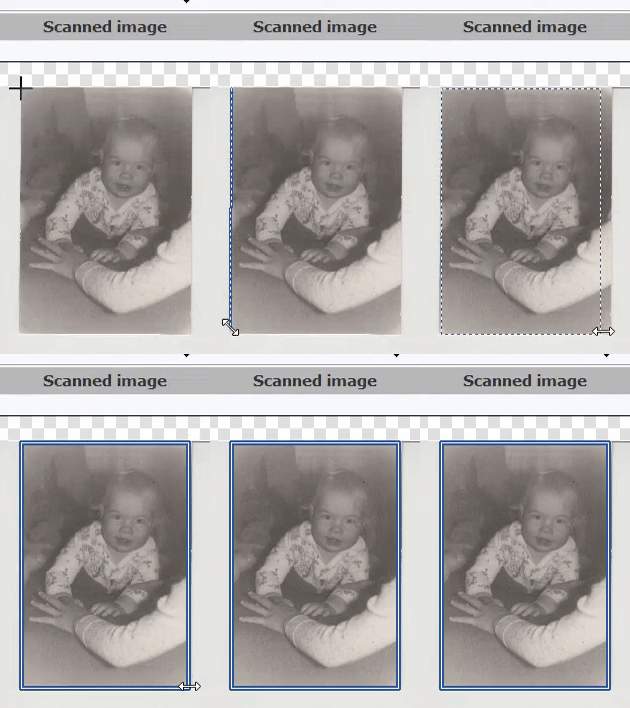 A fényképek hibátlan felismerése nem garantálható. Ha az AutoSplitter nem megfelelően választja szét a beolvasott képet, akkor is kivághatod és kiegyenesítheted a fényképeket kézzel.
Nézd meg a bal oldali animációt. A legegyszerűbb, ha az egérrel jelölöd ki a kivágást:
- Kattints a fénykép bal felső sarkára az egér bal gombjával.
- Mozgasd az egeret a fénykép bal alsó sarkához, majd kattints ismét.
- A második sarok megjelölése után húzd az egeret jobbra a fénykép szélességének megadásához. Kattints újra a kivágás befejezéséhez.
Kivágás hozzáadása gomb
Kattints az AutoSplitter főablakának tetején található Kivágás hozzáadása gombra új kivágási terület létrehozásához – ez általában a beolvasott kép közepén jelenik meg. Az egérrel módosíthatod a területet: fogd meg a fénykép széleit vagy sarkait, és húzd őket a kívánt helyre.
Az AutoSplitter képes automatikusan kivágni a beolvasott fényképeket, de a kézi javítás hasznos, ha a felismerés nem talál meg egy határvonalat. A kézi munkamenethez olvasd el a fényképszkennelési útmutatót, az észlelés pontosságának javításához pedig a sikeres kötegelt szkennelés tippjeit.