 AutoSplitter


사용법
새 분할 영역을 빠르게 추가하는 방법
게시일: 2026년 9월 19일
마우스로 추가하기
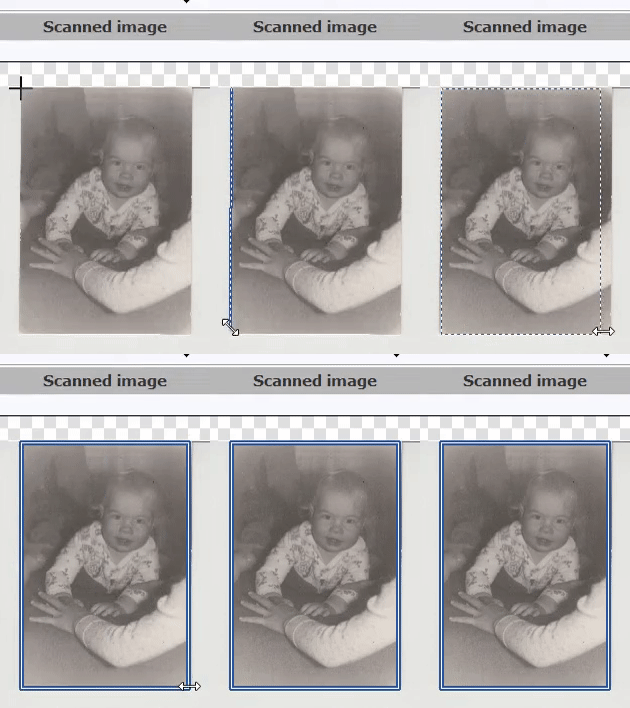 사진을 완벽하게 인식한다고 보장할 수는 없습니다. AutoSplitter가 스캔한 이미지를 제대로 분할하지 못하더라도 사진을 수동으로 자르고 똑바르게 보정할 수 있습니다.
왼쪽 애니메이션을 확인해 보세요. 가장 간단한 방법은 마우스로 자르기 영역을 지정하는 것입니다.
- 사진의 왼쪽 위 모서리를 마우스 왼쪽 버튼으로 클릭합니다.
- 사진의 왼쪽 아래 모서리로 마우스를 이동한 다음 다시 클릭합니다.
- 두 번째 모서리를 표시한 뒤 마우스를 오른쪽으로 끌어 사진의 너비를 지정합니다. 다시 클릭하면 자르기가 완료됩니다.
분할 영역 추가 버튼
AutoSplitter 기본 대화 상자 위쪽의 분할 영역 추가 버튼을 클릭하면 새 자르기 영역이 만들어집니다. 보통 스캔한 이미지의 가운데에 나타납니다. 마우스로 영역을 조정하려면 사진의 가장자리나 모서리를 잡아 이동하세요.
AutoSplitter는 스캔한 사진을 자동으로 자를 수 있습니다. 하지만 경계를 놓친 경우에는 수동으로 수정하는 것이 유용합니다. 수동 작업 방법은 사진 스캔 안내서를, 인식 정확도를 높이는 방법은 성공적인 일괄 스캔 팁을 참조하세요.