 AutoSplitter


कैसे करें
नया स्प्लिट जल्दी कैसे जोड़ें
प्रकाशित: 19 सितंबर 2026
माउस से जोड़ें
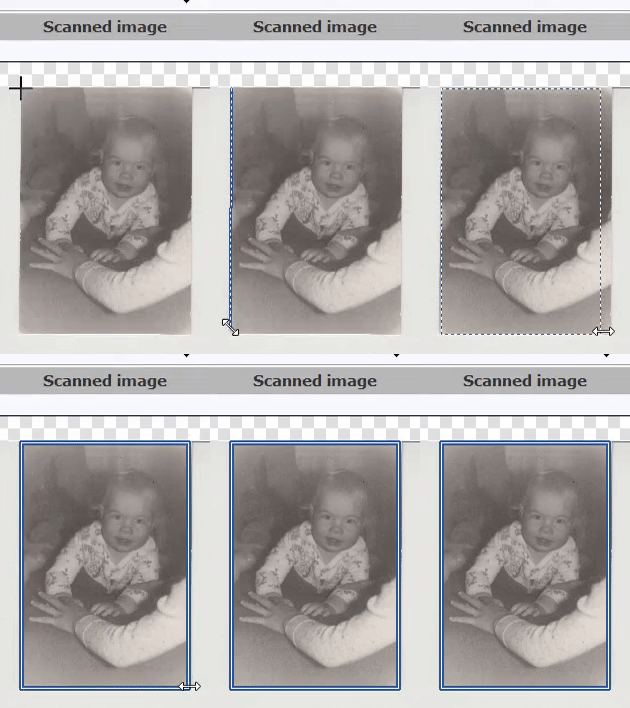 फ़ोटो की पहचान में पूरी तरह त्रुटिरहित परिणाम की गारंटी नहीं दी जा सकती। AutoSplitter स्कैन की गई छवि को सही ढंग से विभाजित न कर पाए, तब भी आप फ़ोटो को हाथ से क्रॉप करके सीधा कर सकते हैं।
बाईं ओर दिया गया ऐनिमेशन देखें। माउस से क्रॉप क्षेत्र तय करना सबसे आसान तरीका है:
- फ़ोटो के ऊपरी-बाएँ कोने पर माउस का बायाँ बटन क्लिक करें।
- माउस को फ़ोटो के निचले-बाएँ कोने तक ले जाएँ और फिर से क्लिक करें।
- दूसरा कोना चिह्नित करने के बाद, फ़ोटो की चौड़ाई तय करने के लिए माउस को दाईं ओर खींचें। क्रॉप पूरा करने के लिए फिर से क्लिक करें।
“क्रॉप क्षेत्र जोड़ें” बटन
नया क्रॉप क्षेत्र बनाने के लिए AutoSplitter के मुख्य डायलॉग के ऊपर मौजूद “क्रॉप क्षेत्र जोड़ें” बटन पर क्लिक करें—यह आम तौर पर स्कैन की गई छवि के बीच में दिखाई देगा। माउस से क्रॉप क्षेत्र समायोजित करें: फ़ोटो के किनारों या कोनों को पकड़कर खिसकाएँ।
AutoSplitter स्कैन की गई फ़ोटो को अपने-आप क्रॉप कर सकता है, लेकिन पहचान में कोई सीमा छूट जाने पर हाथ से सुधार करना उपयोगी होता है। हाथ से काम करने की प्रक्रिया के लिए फ़ोटो स्कैन करने की मार्गदर्शिका देखें और पहचान की सटीकता बेहतर करने के लिए बैच स्कैनिंग को सफल बनाने के सुझाव पढ़ें।