 AutoSplitter


howto
Aggiungere rapidamente un nuovo ritaglio
Pubblicato: 19 settembre 2026
Aggiungere con il mouse
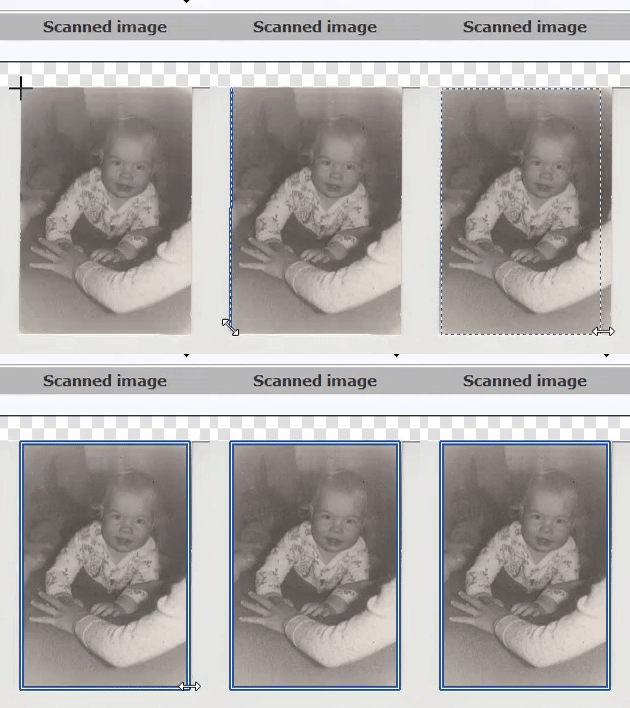 Non è possibile garantire un riconoscimento perfetto delle foto. Se AutoSplitter non suddivide correttamente l’immagine acquisita, puoi comunque ritagliare e raddrizzare le foto manualmente.
Guarda l’animazione a sinistra. Il modo più semplice è definire il ritaglio con il mouse:
- Fai clic con il pulsante sinistro del mouse sull’angolo superiore sinistro della foto.
- Sposta il mouse fino all’angolo inferiore sinistro della foto e fai di nuovo clic.
- Dopo aver segnato il secondo angolo, trascina il mouse verso destra per definire la larghezza della foto. Fai di nuovo clic per completare il ritaglio.
Pulsante Aggiungi ritaglio
Fai clic sul pulsante Aggiungi ritaglio nella parte superiore della finestra principale di AutoSplitter per creare una nuova area di ritaglio; di solito apparirà al centro dell’immagine acquisita. Regola l’area con il mouse: afferra i bordi o gli angoli della foto e spostali.
AutoSplitter può ritagliare automaticamente le foto acquisite, ma una correzione manuale è utile quando il rilevamento non individua un bordo. Consulta la guida alla scansione delle foto per la procedura manuale e i consigli per una scansione in serie efficace per migliorare la precisione del rilevamento.