 AutoSplitter


howto
分割をすばやく追加する方法
公開日: 2026年9月19日
マウスで追加する
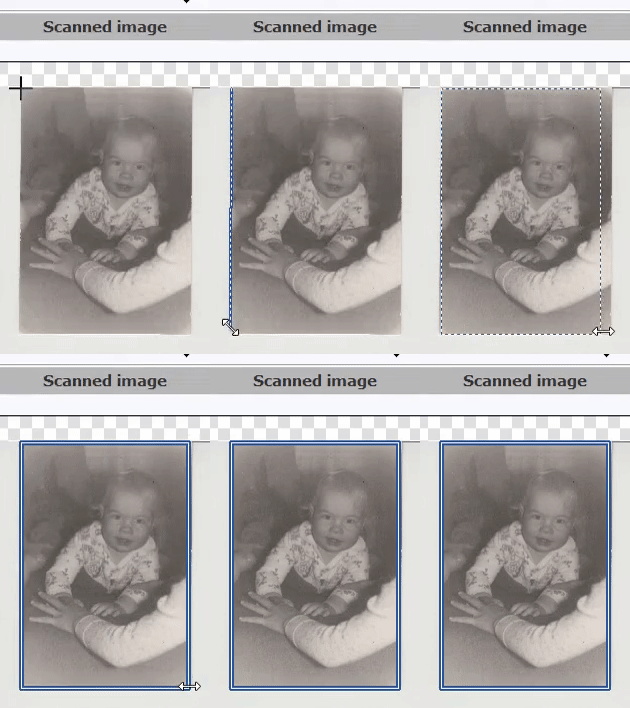 写真を完全に認識できるとは限りません。AutoSplitterでスキャン画像を正しく分割できない場合でも、写真を手動で切り抜いたり、傾きを補正したりできます。
左のアニメーションをご覧ください。最も簡単なのは、マウスで切り抜き範囲を指定する方法です。
- 写真の左上隅をマウスの左ボタンでクリックします。
- 写真の左下隅までマウスを移動して、もう一度クリックします。
- 2つ目の隅を指定したら、マウスを右にドラッグして写真の幅を決めます。もう一度クリックすると切り抜きが完了します。
「切り抜き範囲を追加」ボタン
AutoSplitterのメインダイアログ上部にある「切り抜き範囲を追加」ボタンをクリックすると、新しい切り抜き範囲を作成できます。通常はスキャン画像の中央に表示されます。マウスで切り抜き範囲を調整するには、写真の辺や隅をつかんで移動します。
AutoSplitterはスキャンした写真を自動で切り抜けますが、境界が検出されない場合は手動で補正すると便利です。手動での作業手順は写真スキャンガイドを、検出精度を高める方法は一括スキャンを成功させるヒントをご覧ください。