 AutoSplitter


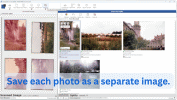

Beszkennelt fényképek automatikus körülvágása
Felismeri az egy oldalra szkennelt több fényképet, és különálló képfájlokra bontja őket.
Az AutoSplitterrel egész kötegeket szkennelhet be, a fényképeket automatikusan különálló képekre bonthatja, helyreállíthatja a színeiket, és feliratokat vagy metaadatokat adhat hozzájuk — mindezt órákig tartó kézi javítás nélkül.
 Windows 11 és 10 rendszerre
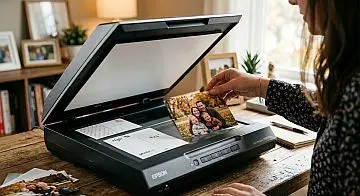
Az AutoSplitter gyorsabbá és pontosabbá teszi a kötegelt fényképszkennelést: egyetlen szkennelésből automatikusan különválasztja a képeket, helyreállítja a színeket, és lehetővé teszi képaláírások és metaadatok hozzáadását a hosszú távú archiváláshoz.
Felismeri az egy oldalra szkennelt több fényképet, és különálló képfájlokra bontja őket.
A beépített retusálóeszközökkel felélesztheti a kifakult képeket, hogy a régi portrék újra élesek és élénkek legyenek.
Szövegekkel, dátumokkal és beágyazott metaadatokkal őrizheti meg az emlékek hátterét a következő generációk számára.


Húzza el az elválasztót, vagy jelölje ki, és használja a nyílbillentyűket az eredeti és a kiszínezett fénykép összehasonlításához.
Az AutoSplitter néhány másodperc alatt színessé alakítja a fekete-fehér fotókat. A mesterséges intelligencia elemzi a tónusokat, formákat és textúrákat, majd a fotó részleteinek megőrzése mellett valószínű színeket rendel hozzá.
Mivel a monokróm fotó nem tartalmaz információt az eredeti színekről, az eredmény értelmezés, nem pedig a jelenet pontos színeinek visszaállítása.
Helyezze a képeket síkágyas szkennerre, egységes hátteret és egyenletes fehér margókat használva.
Kattintson a Szkennelés gombra: a szoftver felismeri a fényképeket, és automatikusan különálló, tisztán körülvágott képekre bontja őket.
Szükség esetén finomítsa a kivágást. Retusálja a képeket, adjon hozzá képaláírásokat és metaadatokat, majd exportálja őket különálló képfájlokba.

“Szerettem volna elmondani, hogy az AutoSplitter megmentette a helyzetet. Egy barátom temetésére egy nagy halom fényképet kellett beszkennelnem. Először a szkennerem gyártójának programját töltöttem le, de még a szkennert sem ismerte fel. Az AutoSplitter próbaverziója elsőre tökéletesen működött, ezért azonnal meg is vettem. Rövid idő alatt az összes fényképet beszkenneltem és elmentettem. Nagyon köszönöm!”

“A program sokkal gyorsabb a Photoshopnál. :-)”
“Kipróbáltam az AutoSplittert, majd megvásároltam a Gold verziót. NAGYON szépen kidolgozott program! Magam is írtam már szoftvert (dokumentumkészítéshez), ezért tudom, mennyi munka van benne. Szerintem az alkalmazás remekül sikerült, és rendkívül könnyen használható – a beszkennelt oldalaim legalább 90%-ánál (eddig) gond nélkül működik. A kevés fel nem ismert fényképnél az ellenőrzés során egyszerűen hozzáadhattam a kivágást. Minden szükséges funkció megtalálható benne, és nincs tele felesleges dolgokkal, ezért magától értetődő használni. Megvannak a számomra megfelelő funkciók, szükségtelen bonyolítás nélkül. Rengeteg időt takarít meg nekem; szerettem volna visszajelzést adni és megköszönni!”
A régi papírképek idővel kifakulhatnak vagy megsárgulhatnak. Nézze meg az előtte-utána példákat, és lássa, hogyan állíthatja helyre színeiket az automatikus retusálás.
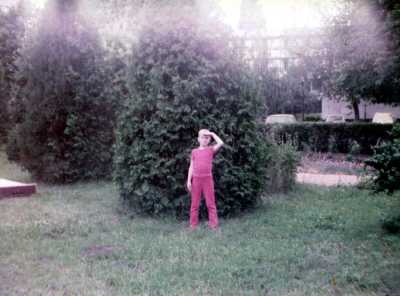
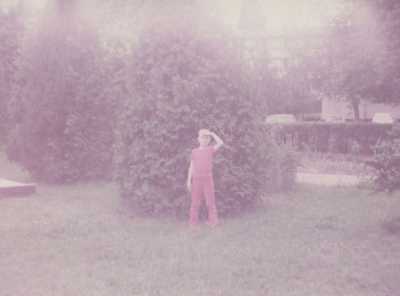
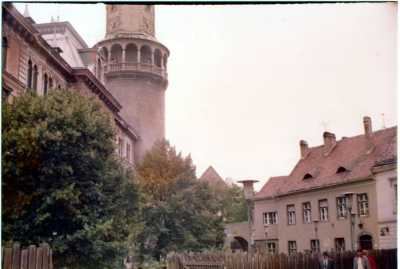
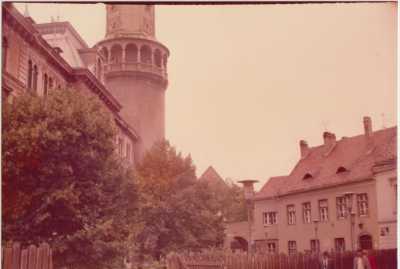
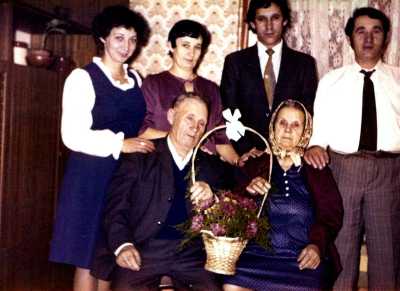
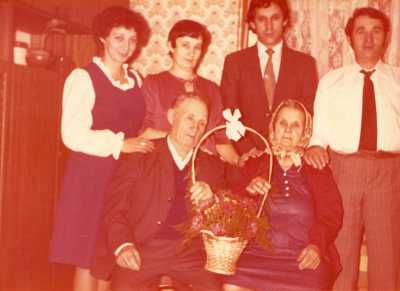
Húzza el az elválasztót, vagy jelölje ki, és használja a nyílbillentyűket a fényképek összehasonlításához.
Három gyakori ok változtathatja meg a régi papírképek színét:
Bármi is károsította a fényképeket, az AutoSplitter automatikus korrekciós eszközei segíthetnek ellensúlyozni a fakulást és az elszíneződést. A Színek élénkítése funkció helyreállíthatja a régi, kifakult vagy megsárgult papírképeket, és élénkebbé teheti a fekete-fehér szkennelt képeket.
Finomítsa az eredményt a kontraszt és a színtelítettség beállításával. A nagyobb kontraszttól élénkebbnek tűnhet a fénykép, a nagyobb színtelítettség pedig kiemeli a színeket. Minden fénykép másképp reagál, ezért kísérletezzen, és új köteg indításakor ellenőrizze a beállításokat.
Őrizze meg az egyes szkennelt képekhez kapcsolódó személyek, helyek és dátumok emlékét.
Az AutoSplitterrel szöveges képaláírásokat adhat a szkennelt fényképek alá. Ízlésének megfelelően módosíthatja a képaláírás betűtípusát, szövegszínét és háttérszínét.
Szkenneljen be egyszerre több fényképet, majd a mentés előtt adjon hozzájuk képaláírásokat. A még több emlék megőrzéséhez tüntessen fel dátumokat, helyszíneket, valamint a képeken szereplő barátok és rokonok nevét.
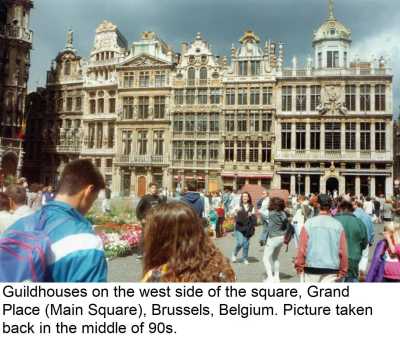
A metaadat a képfájlba ágyazott információ. A fényképen nem látható, de a képszerkesztő és -katalogizáló szoftverek beolvashatják, és felhasználhatják a képek könnyebb megtalálásához. A képaláírásokat látható szövegként, metaadatként vagy mindkét módon is elmentheti.
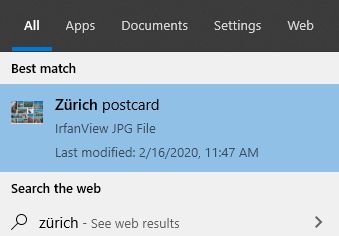
A Windows indexelheti a fényképek metaadatait, így könnyebben kereshet bennük. Ez a példa a Zürich kifejezésre keres a Windows keresősávjában.
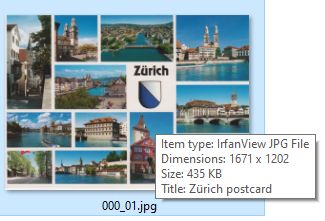
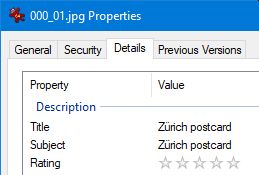
A Windows Fájlkezelő a fényképre mutatva, a fájl tulajdonságainál vagy a Nézet/Részletek panelen jelenítheti meg a mentett képaláírásokat.
A JPEG- és TIFF-fájlok képaláírásai EXIF-metaadatként kerülnek mentésre, amelyet a képszerkesztő szoftverek széles körben támogatnak. A PNG-metaadatok más formátumban (IDAT-adatrészekben) tárolódnak, amelyet kevesebb külső program támogat.
A Windows Fájlkezelő megjeleníti a JPG- és TIF-fájlok metaadatait. A többi képszerkesztő szoftver támogatása eltérő lehet, ezért ellenőrizze, hogy a használt alkalmazások be tudják-e olvasni ezeket a címkéket.
Szeretné garantálni a fényképek 100%-os felismerését szkennelés közben? Csoportosítsa őket méret szerint. Ideális esetben minden lépésben négy azonos méretű fényképet szkenneljen be, egyet a szkenner felületének mindegyik sarkába helyezve.
Az AutoSplitter egyszer felismeri a fényképek elrendezését, majd a további szkenneléseknél is felhasználja az eredményt. Ha a képek mérete és helye nem változik, a mentett felismerési területek továbbra is pontosak maradnak.
Így folyamatosan pontos fényképfelismerést érhet el, miközben sok időt és munkát takarít meg.
Az AutoSplitter kompatibilis a Windows rendszerrel, és várhatóan WIA vagy TWAIN segítségével síkágyas szkennerekkel is működik.
TIFF, JPEG, GIF, PNG és BMP képek nyithatók meg.
A fényképek JPEG-, TIFF-, PNG-, GIF- és PDF-fájlokba nyerhetők ki és menthetők.
A DPI-adatok megmaradnak, ha a kimeneti formát támogatja az EXIF-metaadatokat, ami hasznos lehet a szkennelt képek későbbi nyomtatásakor. A JPEG- és TIFF-fájlok képaláírásai EXIF-metaadatként, a PNG-fájlokéi pedig IDAT-adatrészekben kerülnek mentésre.