 AutoSplitter


फोटो स्कैन करने के लिए DPI कैसे चुनें? DPI सेटिंग की जानकारी।
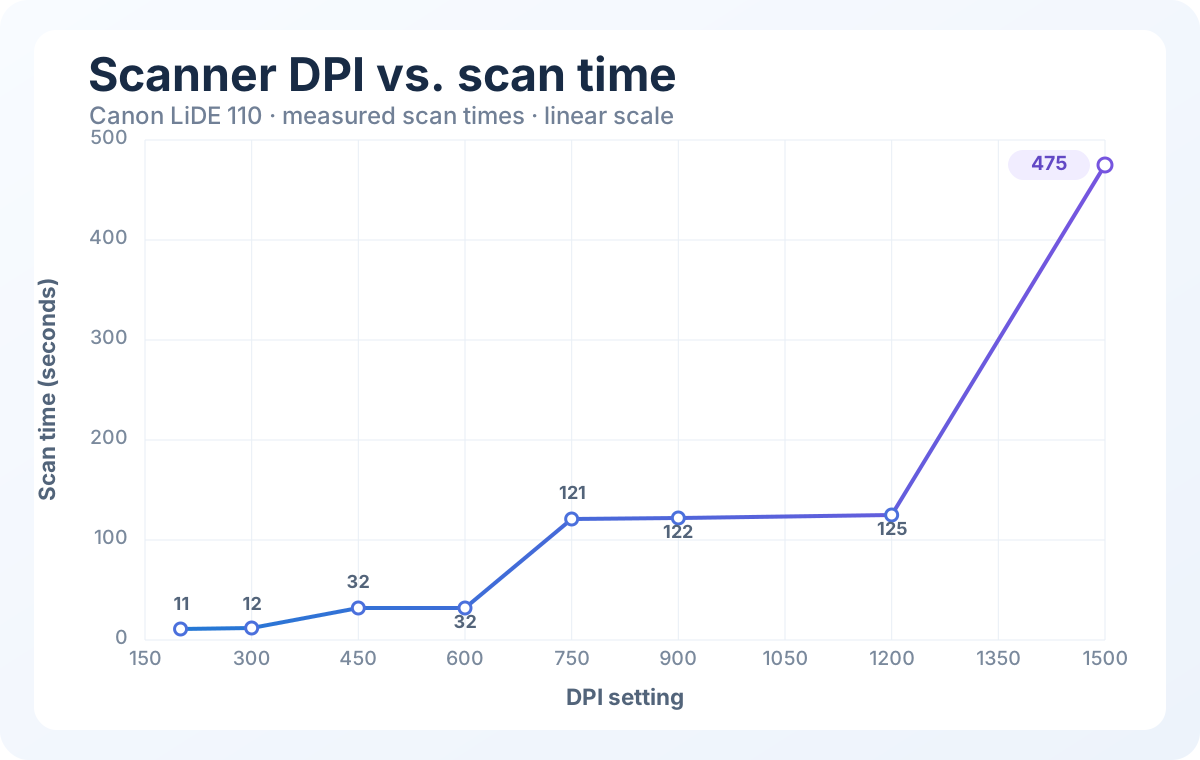
स्कैन में कितना समय लगता है? स्कैन की तस्वीरें कितनी बड़ी होंगी? कौन-सी DPI सेटिंग अधिक कारगर है?
स्कैन में कितना समय लगता है? स्कैन की तस्वीरें कितनी बड़ी होंगी? कौन-सी DPI सेटिंग अधिक कारगर है?
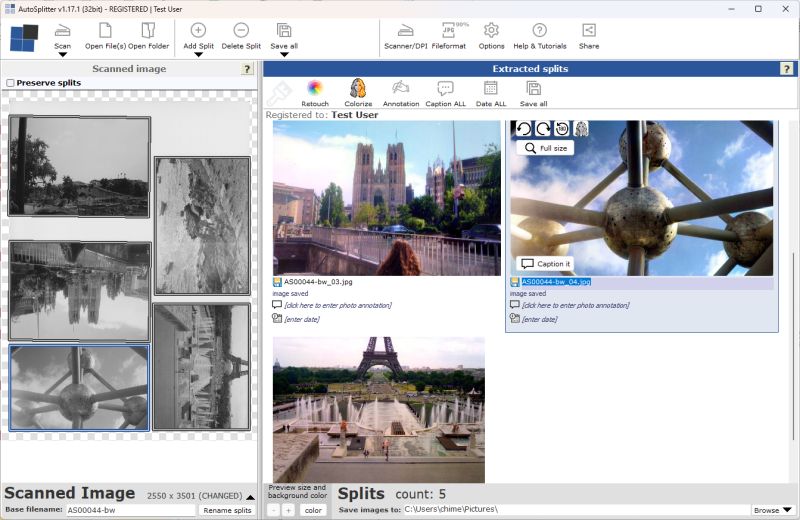
जानें कि फ़ोटो का रंगीकरण क्या है, यह कैसे काम करता है और AutoSplitter से स्कैन की गई पारिवारिक फ़ोटो में रंग कैसे भरें।
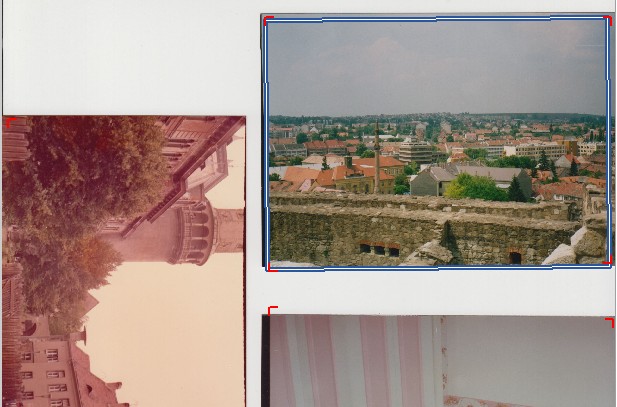
विकास के 14 वर्ष - समय के साथ AutoSplitter की फोटो पहचान और ऑटो-क्रॉपिंग में कैसे बदलाव आया?
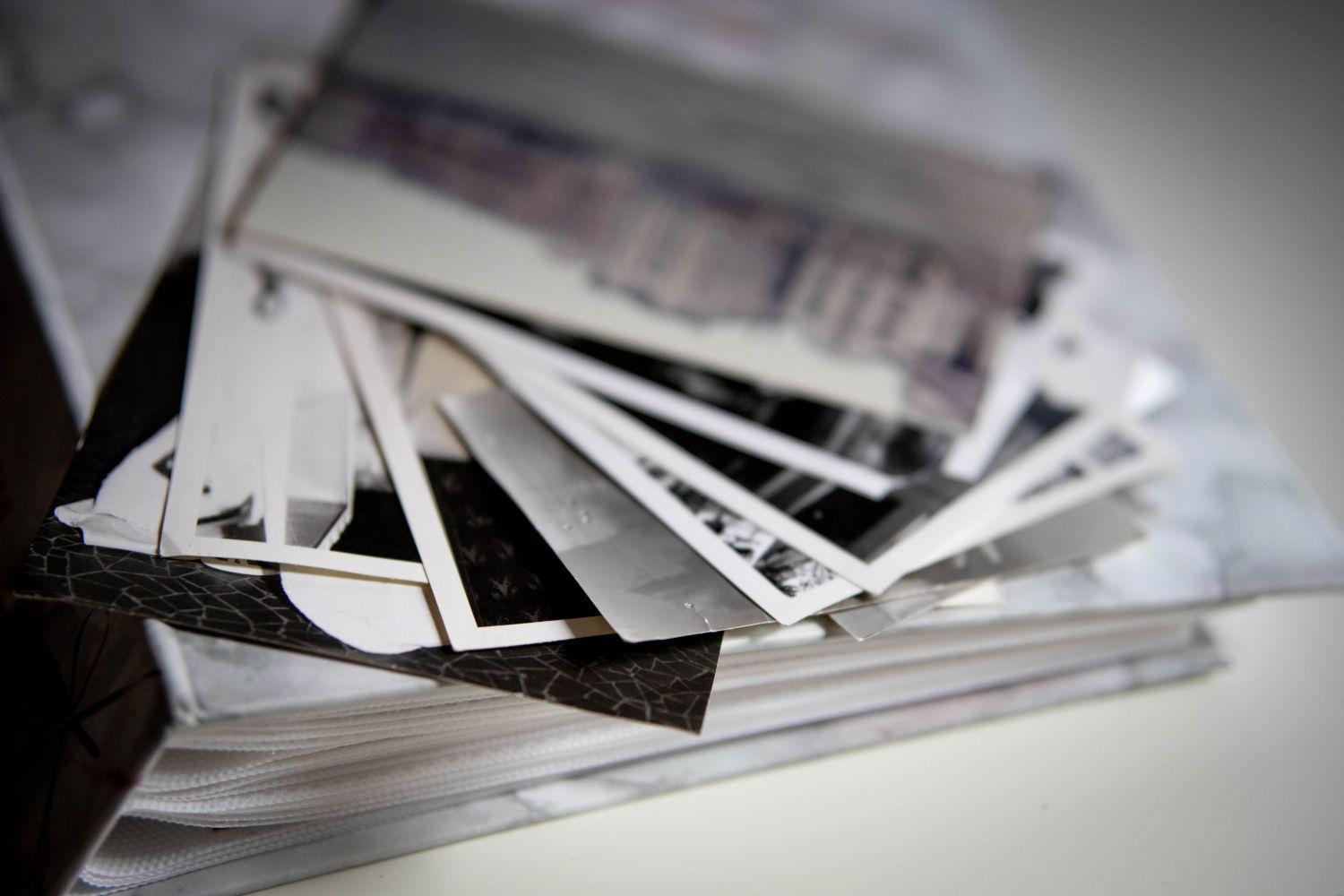
फ़्लैटबेड स्कैनर और फ़ोटो स्कैनिंग सॉफ़्टवेयर के साथ कागज़ की फ़ोटो को डिजिटाइज़ करने का तरीका जानें। प्रिंटों का स्वचालित रूप से पता लगाएं, फीकी छवियों को सुधारें, स्कैन को अलग-अलग फ़ोटो में विभाजित करें, और JPEG, TIFF, या PDF चुनें।

संस्करण 1.16.2 से आप प्रोग्राम को कमांड-लाइन मोड में शुरू कर सकते हैं। एक सरल कमांड से अलग-अलग फ़ाइलों या फ़ोल्डरों को प्रोसेस करें और अपना इमेज प्रोसेसिंग वर्कफ़्लो बनाएँ!
स्कैनर या स्कैनिंग रिज़ॉल्यूशन आसानी से बदलें।
स्कैन करते समय या फ़ाइल खोलते समय आने वाली त्रुटियों से निपटने का तरीका
आप अपनी स्कैन की गई छवियों को लोकप्रिय फ़ाइल फ़ॉर्मैट में सहेज और निर्यात कर सकते हैं।
मेटाडेटा क्या है, यह कहाँ सहेजा जाता है और इसका उपयोग कैसे करें?
यदि आपने कई फ़ोटो स्कैन करके फ़ाइलों में सहेज ली हैं, लेकिन अभी उन्हें क्रॉप नहीं किया है, तो यह सुविधा आपके लिए है।
AutoSplitter से फ़ोटो स्कैन करने के कई तरीके हैं: स्वतः पहचान, क्रॉप क्षेत्र हाथ से तय करना, क्रॉप क्षेत्र दोबारा उपयोग करना और पहले से स्कैन की गई फ़ाइलों को बैच में संसाधित करना।
AutoSplitter का उपयोग कैसे करें: स्कैन की गई तस्वीरों को काटने की मूल बातें।
नया स्प्लिट (नई फ़ोटो क्रॉप) हाथ से जोड़ना तेज़ और आसान है—जानने के लिए यह छोटी मार्गदर्शिका पढ़ें।
अपने बैच में स्कैन की गई फ़ोटो की स्वतः क्रॉपिंग को सफल बनाने के लिए कुछ सरल सुझाव।