 AutoSplitter



स्कैन की गई फ़ोटो अपने-आप क्रॉप करें
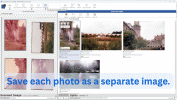
एक स्कैन किए गए पृष्ठ पर कई फ़ोटो पहचानें और उन्हें अलग-अलग फ़ोटो फ़ाइलों में बाँटें।
AutoSplitter की मदद से फ़ोटो के पूरे ढेर को स्कैन करें, उन्हें अपने-आप अलग-अलग चित्रों में बाँटें, रंग सुधारें और कैप्शन या मेटाडेटा जोड़ें—बिना घंटों हाथ से सफ़ाई किए।
 Windows 11 और 10 के लिए बनाया गया
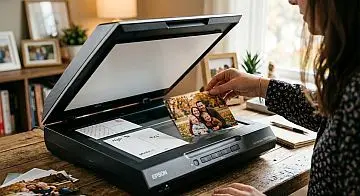
AutoSplitter बैच फ़ोटो स्कैनिंग को तेज़ और सटीक बनाता है—एक ही स्कैन में कई तस्वीरों को अलग करता है, रंग सुधारता है और लंबे समय तक सहेजने के लिए कैप्शन व मेटाडेटा जोड़ने देता है।
एक स्कैन किए गए पृष्ठ पर कई फ़ोटो पहचानें और उन्हें अलग-अलग फ़ोटो फ़ाइलों में बाँटें।
अंतर्निहित रीटचिंग टूल से फीकी प्रिंट को निखारें, ताकि पुराने पोर्ट्रेट फिर से स्पष्ट और जीवंत दिखें।
आने वाली पीढ़ियों के लिए संदर्भ सुरक्षित रखने हेतु टेक्स्ट, तारीखें और एम्बेडेड मेटाडेटा जोड़ें।


मूल और रंगीन फ़ोटो की तुलना करने के लिए विभाजक को खींचें, या उस पर फ़ोकस करके तीर कुंजियों का उपयोग करें।
AutoSplitter कुछ ही सेकंड में काले-सफ़ेद फ़ोटो को रंगीन चित्र में बदल सकता है। इसकी कृत्रिम बुद्धिमत्ता टोन, आकृतियों और बनावट का विश्लेषण करती है, फिर मूल फ़ोटो के विवरण बनाए रखते हुए संभावित रंगों का अनुमान लगाती है।
क्योंकि एक श्वेत-श्याम फ़ोटो में मूल रंगों की जानकारी नहीं होती, इसलिए परिणाम एक अनुमान है—दृश्य के वास्तविक रंगों की पुनर्प्राप्ति नहीं।
फ़ोटो को फ़्लैटबेड स्कैनर पर एक समान पृष्ठभूमि और बराबर सफ़ेद किनारों के साथ रखें।
स्कैन बटन पर क्लिक करें: सॉफ़्टवेयर हर फ़ोटो पहचानकर उन्हें साफ़, अलग-अलग फ़्रेम में अपने-आप काट देगा।
ज़रूरत पड़ने पर क्रॉप ठीक करें। रीटचिंग, कैप्शन और मेटाडेटा जोड़ें, फिर फ़ोटो को अलग-अलग इमेज फ़ाइलों में निर्यात करें।

“तेज़ और सटीक। मेरा स्कैनर धीमा पड़ता है, फिर भी मैं लगभग 1 स्कैन प्रति मिनट संसाधित कर रहा हूँ। सॉफ़्टवेयर बहुत तेज़ है। इससे अविश्वसनीय रूप से समय बचता है। इसे बनाने के लिए धन्यवाद। इसे सरल और तेज़ बनाए रखें।”

“कितना सरल और उपयोगी सॉफ़्टवेयर है। इसके साथ 40 साल की तस्वीरें स्कैन करने में बहुत मज़ा आया।”
“मैं आपको बताना चाहता था कि AutoSplitter ने मेरा काम बचा लिया। एक मित्र के अंतिम संस्कार के लिए फ़ोटो का बड़ा ढेर स्कैन करने को कहा गया था। सबसे पहले मैंने अपने स्कैनर निर्माता का सॉफ़्टवेयर डाउनलोड किया, लेकिन वह मेरे स्कैनर को पहचान भी नहीं पाया! AutoSplitter का ट्रायल संस्करण डाउनलोड किया और पहली बार में ही बिल्कुल सही काम किया। मैंने तुरंत इसे खरीद लिया और थोड़े ही समय में सभी फ़ोटो स्कैन करके सहेज लीं। आपका बहुत-बहुत धन्यवाद!”
पुरानी प्रिंट की गई फ़ोटो समय के साथ फीकी पड़ सकती हैं या पीली हो सकती हैं। इन पहले और बाद के उदाहरणों में देखें कि स्वचालित रीटचिंग रंग कैसे बहाल करती है।
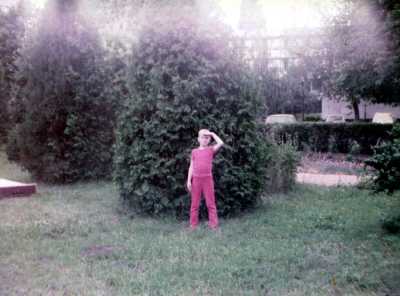
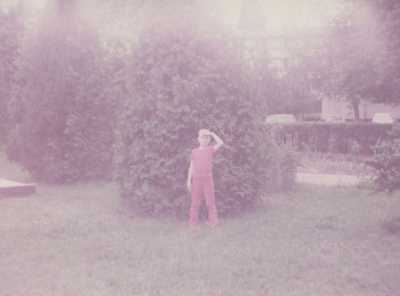
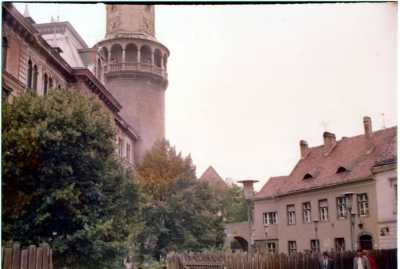
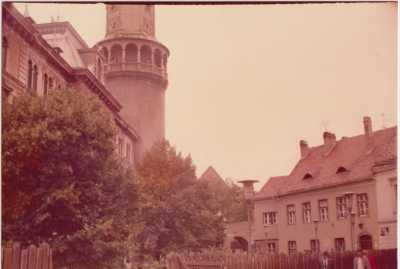
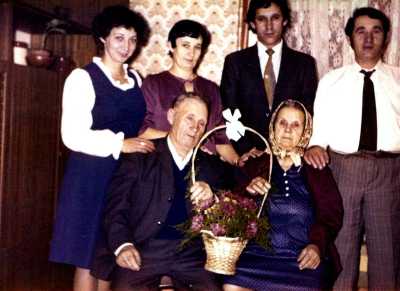
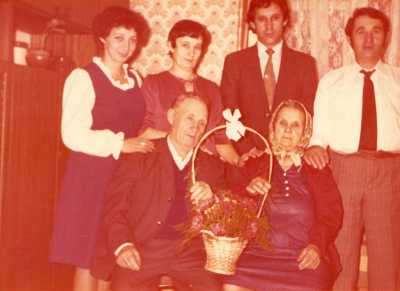
हर फ़ोटो की तुलना करने के लिए विभाजक को खींचें, या उस पर फ़ोकस करके तीर कुंजियों का उपयोग करें।
पुरानी प्रिंट की गई फ़ोटो का रंग बदलने के तीन आम कारण हैं:
आपकी फ़ोटो पर जो भी असर पड़ा हो, AutoSplitter के स्वचालित सुधार टूल फीकेपन और रंग बदलने को कम करने में मदद कर सकते हैं। रंग फिर से जीवंत करें सुविधा पुरानी, फीकी या पीली प्रिंट का रंग बहाल कर सकती है और श्वेत-श्याम स्कैन को अधिक जीवंत बना सकती है।
कंट्रास्ट और संतृप्ति समायोजित करके परिणाम को बेहतर बनाएँ। अधिक कंट्रास्ट से फ़ोटो अधिक जीवंत दिख सकती है, जबकि अधिक संतृप्ति से उसके रंग उभर सकते हैं। हर फ़ोटो पर असर अलग होता है, इसलिए नया बैच शुरू करते समय सेटिंग आज़माएँ और परिणाम देखें।
हर स्कैन की गई तस्वीर के लोगों, जगहों और तारीखों की जानकारी सहेजें।
AutoSplitter आपको स्कैन की गई फ़ोटो के नीचे टेक्स्ट कैप्शन जोड़ने देता है। अपनी पसंद के अनुसार कैप्शन का फ़ॉन्ट, टेक्स्ट रंग और पृष्ठभूमि रंग बदलें।
एक साथ कई फ़ोटो स्कैन करें और सहेजने से ठीक पहले कैप्शन जोड़ें। तारीखें, स्थान और फ़ोटो में मौजूद मित्रों व रिश्तेदारों के नाम शामिल करके और यादें सहेजें।
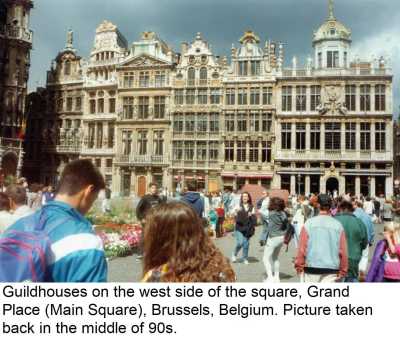
मेटाडेटा छवि फ़ाइल के भीतर एम्बेड की गई जानकारी है। यह फ़ोटो पर दिखाई नहीं देती, लेकिन फ़ोटो संपादन और सूचीकरण सॉफ़्टवेयर इसे पढ़कर तस्वीरें ढूँढना आसान बना सकते हैं। कैप्शन को दिखाई देने वाले टेक्स्ट, मेटाडेटा या दोनों के रूप में सहेजें।
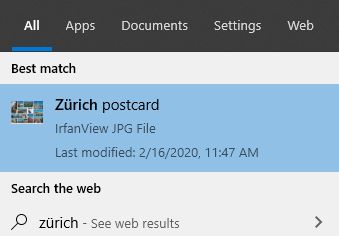
Windows फ़ोटो के मेटाडेटा को इंडेक्स करके तस्वीरें ढूँढने में मदद कर सकता है। इस उदाहरण में Windows खोज बार मेंZürich को खोजा गया है।
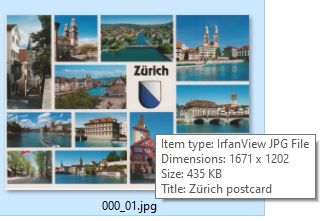
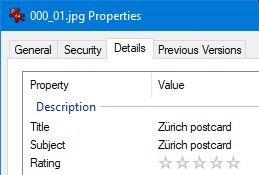
Windows फ़ाइल एक्सप्लोरर किसी फ़ोटो पर कर्सर रखने, उसकी फ़ाइल प्रॉपर्टी देखने या दृश्य/विवरण फलक का उपयोग करने पर सहेजे गए कैप्शन दिखा सकता है।
JPEG और TIFF फ़ाइलों के कैप्शन EXIF मेटाडेटा के रूप में सहेजे जाते हैं, जिसे इमेज सॉफ़्टवेयर व्यापक रूप से समर्थन करता है। PNG मेटाडेटा अलग प्रारूप (IDAT खंड) में सहेजा जाता है, जिसका तृतीय-पक्ष समर्थन सीमित है।
Windows फ़ाइल एक्सप्लोरर JPG और TIF फ़ाइलों का मेटाडेटा दिखाता है। अन्य इमेज सॉफ़्टवेयर का समर्थन अलग-अलग होता है, इसलिए जाँचें कि आपके पसंदीदा ऐप इन टैग को पढ़ सकते हैं।
क्या आप स्कैन करते समय फ़ोटो का 100% सटीक पता लगाना चाहते हैं? फ़ोटो को आकार के अनुसार समूहित करें। बेहतर होगा कि हर बार एक ही आकार की चार फ़ोटो स्कैन करें और स्कैनर बेड के हर कोने में एक फ़ोटो रखें।
AutoSplitter फ़ोटो की व्यवस्था को एक बार पहचानता है और अगले स्कैन में भी वही परिणाम इस्तेमाल करता है। फ़ोटो का आकार और स्थान समान रहने पर सहेजे गए पहचान क्षेत्र सटीक बने रहते हैं।
इससे फ़ोटो की पहचान लगातार सटीक रहती है और समय व मेहनत की बहुत बचत होती है।
AutoSplitter Windows के साथ संगत है और WIA या TWAIN के ज़रिए फ़्लैटबेड स्कैनर के साथ काम करना चाहिए।
TIFF, JPEG, GIF, PNG और BMP इमेज खोलें।
फ़ोटो को JPEG, TIFF, PNG, GIF और PDF फ़ाइलों में निकालकर सहेजें।
यदि आउटपुट प्रारूप EXIF मेटाडेटा का समर्थन करता है, तो DPI जानकारी सुरक्षित रहती है, जो बाद में स्कैन को प्रिंट करने में मदद कर सकती है। JPEG और TIFF फ़ाइलों के कैप्शन EXIF मेटाडेटा में तथा PNG फ़ाइलों के कैप्शन IDAT खंडों में सहेजे जाते हैं।