 AutoSplitter


कैसे करें
स्कैन या फ़ाइल खोलते समय त्रुटि
प्रकाशित: 19 सितंबर 2026
स्कैन करते समय त्रुटि
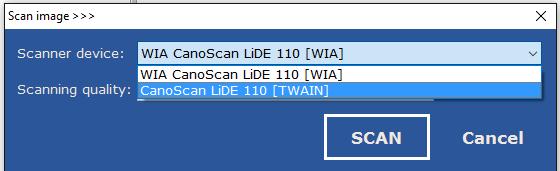 यदि स्कैन की प्रगति पट्टी गायब होने से पहले कोई त्रुटि आती है, तो उपलब्ध होने पर कृपया दूसरा स्कैनर इंटरफ़ेस चुनकर देखें। अधिकांश सिस्टम दो प्रोटोकॉल के ज़रिए स्कैन कर सकते हैं—एक WIA और दूसरा TWAIN कहलाता है।
AutoSplitter दोनों स्कैनिंग इंटरफ़ेस का समर्थन करता है, लेकिन कुछ सिस्टम पर इनमें से केवल एक ही भरोसेमंद होता है। यदि आपके सिस्टम पर दोनों उपलब्ध हैं, तो आपका उपकरण दो मिलते-जुलते नामों से सूची में दिखेगा। दोनों उपकरण आज़माएँ।
यदि स्कैन की प्रगति पट्टी गायब होने से पहले कोई त्रुटि आती है, तो उपलब्ध होने पर कृपया दूसरा स्कैनर इंटरफ़ेस चुनकर देखें। अधिकांश सिस्टम दो प्रोटोकॉल के ज़रिए स्कैन कर सकते हैं—एक WIA और दूसरा TWAIN कहलाता है।
AutoSplitter दोनों स्कैनिंग इंटरफ़ेस का समर्थन करता है, लेकिन कुछ सिस्टम पर इनमें से केवल एक ही भरोसेमंद होता है। यदि आपके सिस्टम पर दोनों उपलब्ध हैं, तो आपका उपकरण दो मिलते-जुलते नामों से सूची में दिखेगा। दोनों उपकरण आज़माएँ।अपने स्कैनर निर्माता की वेबसाइट देखें। आपके स्कैनर का ड्राइवर पुराना हो सकता है; नवीनतम संस्करण इंस्टॉल करने से मदद मिल सकती है।
यदि आपका स्कैनर Wi-Fi से जुड़ा है, तो केबल के ज़रिए सीधा कनेक्शन आज़माएँ।
स्कैन दानेदार दिखता है
ऊपर दी गई सलाह देखें। यदि संभव हो तो स्कैनर के दूसरे स्रोत आज़माएँ।
Wine में GDI त्रुटि
यदि आप Linux या Mac पर Windows एमुलेशन में यह सॉफ़्टवेयर चला रहे हैं, तो सुनिश्चित करें कि 32-बिट GDIplus (GDI+) लाइब्रेरी ठीक से इंस्टॉल है। Winetricks मदद कर सकता है।
वैकल्पिक उपाय के रूप में, v1.11.1 या उससे पुराने संस्करण पर लौट सकते हैं। GDI+ का उपयोग v1.12.1 से शुरू हुआ था—पुराने संस्करणों को इस लाइब्रेरी की आवश्यकता नहीं होती।
स्कैनर नहीं मिला
स्कैन करने की कोशिश में "Device XXX not found!" त्रुटि दिखाई देती है। संभावित कारण: 1) स्कैनर बदल दिया गया है या ऑफ़लाइन है। 2) कॉन्फ़िगरेशन फ़ाइल में संगतता की समस्या है—ऐसा तभी होना चाहिए जब ट्रायल और खरीदे गए संस्करण के बीच प्रोग्राम संस्करण बदला हो। दोनों ही मामलों में, स्कैनर को फिर से चुनने से समस्या हल होनी चाहिए। यदि ऐसा न हो, तो प्रोग्राम बंद करें और यह फ़ोल्डर ढूँढ़ें:
C:\Users\User\AppData\Roaming\Chimera\AutoSplitter
AutoSplitter.ini फ़ाइल हटाकर प्रोग्राम फिर से शुरू करें।
C:\Users\User\AppData\Roaming\Chimera\AutoSplitter
AutoSplitter.ini फ़ाइल हटाकर प्रोग्राम फिर से शुरू करें।
मनचाहा DPI नहीं चुन सकते
WIA स्कैनिंग प्रोटोकॉल में उपलब्ध DPI सेटिंग सीमित हैं। यदि उपलब्ध हो, तो TWAIN प्रोटोकॉल से स्कैन करने का प्रयास करें।
स्कैन पूरा करते समय या बड़ी फ़ाइल खोलते समय त्रुटि
फ़ोटो की पहचान के दौरान सॉफ़्टवेयर बहुत अधिक मेमोरी इस्तेमाल करता है। इससे समस्या हो सकती है, लेकिन कुछ वैकल्पिक उपाय हैं।
- इनपुट फ़ाइलों का आकार घटाकर 50 MB या उससे कम करें
- स्कैनिंग DPI को 600 या उससे कम करें
- Windows TEMP फ़ोल्डर खाली करें। तरीका जानने के लिए यह लेख देखें।
- Windows memory heap का आकार यहाँ बताए अनुसार बदलें। मैं 20480 सेट करने की सलाह देता हूँ। चेतावनी! यह जोखिम भरा है; इस प्रक्रिया में गलती से आपका सिस्टम खराब हो सकता है।
- यदि आप v1.6.5 या उससे पुराना संस्करण चला रहे हैं, तो v1.7.0 या उससे नए संस्करण पर अपग्रेड करें। इस रिलीज़ में मेमोरी प्रबंधन काफ़ी बेहतर किया गया है।
- इनपुट फ़ाइलों का आकार घटाकर 50 MB या उससे कम करें
- स्कैनिंग DPI को 600 या उससे कम करें
- Windows TEMP फ़ोल्डर खाली करें। तरीका जानने के लिए यह लेख देखें।
- Windows memory heap का आकार यहाँ बताए अनुसार बदलें। मैं 20480 सेट करने की सलाह देता हूँ। चेतावनी! यह जोखिम भरा है; इस प्रक्रिया में गलती से आपका सिस्टम खराब हो सकता है।
- यदि आप v1.6.5 या उससे पुराना संस्करण चला रहे हैं, तो v1.7.0 या उससे नए संस्करण पर अपग्रेड करें। इस रिलीज़ में मेमोरी प्रबंधन काफ़ी बेहतर किया गया है।
फ़ाइलें सहेजते समय त्रुटि
- सुनिश्चित करें कि आपको आउटपुट फ़ोल्डर में लिखने की अनुमति है।
- सॉफ़्टवेयर को व्यवस्थापक के रूप में चलाएँ।
- आपकी डिस्क भर गई हो सकती है।
- आपका एंटीवायरस लिखने की पहुँच रोक रहा हो सकता है। पुष्टि करने के लिए एंटीवायरस को कुछ समय के लिए बंद करके देखें।
- फ़ाइलें किसी दूसरे फ़ॉर्मैट में सहेजने का प्रयास करें।
- सॉफ़्टवेयर को व्यवस्थापक के रूप में चलाएँ।
- आपकी डिस्क भर गई हो सकती है।
- आपका एंटीवायरस लिखने की पहुँच रोक रहा हो सकता है। पुष्टि करने के लिए एंटीवायरस को कुछ समय के लिए बंद करके देखें।
- फ़ाइलें किसी दूसरे फ़ॉर्मैट में सहेजने का प्रयास करें।
आउटपुट फ़ाइलों में DPI की जानकारी गलत है या गायब है
डिजिटल छवि की DPI जानकारी का उसकी गुणवत्ता पर कोई असर नहीं पड़ता। यदि आप डिजिटल छवियों को प्रिंट करना चाहते हैं, तो यह संख्या उपयोगी हो सकती है। DPI सही होने पर फ़ोटो सही आकार में छपेगी।
v1.7.6 से पहले केवल JPEG आउटपुट फ़ाइलों में DPI जानकारी होती थी। v1.7.6 में इसे बेहतर किया गया—अब AutoSplitter से सहेजी गई JPEG, TIF और PNG फ़ाइलों में DPI जानकारी होनी चाहिए। अन्य फ़ॉर्मैट में इसका समर्थन नहीं है।
v1.7.6 से पहले केवल JPEG आउटपुट फ़ाइलों में DPI जानकारी होती थी। v1.7.6 में इसे बेहतर किया गया—अब AutoSplitter से सहेजी गई JPEG, TIF और PNG फ़ाइलों में DPI जानकारी होनी चाहिए। अन्य फ़ॉर्मैट में इसका समर्थन नहीं है।
फ़ाइलें खोलते समय त्रुटि
यदि आपके सिस्टम में फ़ाइल या फ़ोल्डर के नाम अंग्रेज़ी के अलावा किसी भाषा में हैं, तो गलत locale सेटिंग से समस्या हो सकती है।
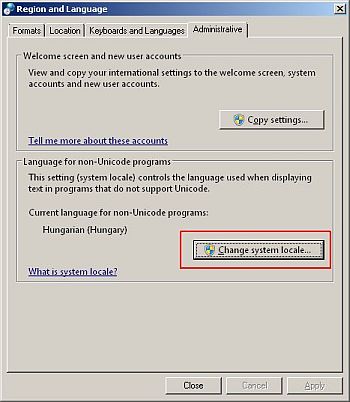 अपने सिस्टम locale को सही (गैर-अंग्रेज़ी) locale में बदलकर देखें। उदाहरण के लिए, यदि फ़ाइल नाम हिब्रू में हैं, तो locale को हिब्रू पर बदलें।
- अपना Control Panel खोलें
- Region and Language एप्लेट शुरू करें।
- Administrative टैब में Change system locale बटन पर क्लिक करें।
- उपयुक्त भाषा चुनें और AutoSplitter फिर से शुरू करें।
Windows 10 में यह सेटिंग कहाँ मिलेगी, इसके लिए Microsoft का विवरण देखें।
यदि इनमें से कोई जानकारी मदद न करे, तो संभव है कि फ़ाइल खराब हो या किसी दूसरे प्रोग्राम ने लॉक कर रखी हो।
अपने सिस्टम locale को सही (गैर-अंग्रेज़ी) locale में बदलकर देखें। उदाहरण के लिए, यदि फ़ाइल नाम हिब्रू में हैं, तो locale को हिब्रू पर बदलें।
- अपना Control Panel खोलें
- Region and Language एप्लेट शुरू करें।
- Administrative टैब में Change system locale बटन पर क्लिक करें।
- उपयुक्त भाषा चुनें और AutoSplitter फिर से शुरू करें।
Windows 10 में यह सेटिंग कहाँ मिलेगी, इसके लिए Microsoft का विवरण देखें।
यदि इनमें से कोई जानकारी मदद न करे, तो संभव है कि फ़ाइल खराब हो या किसी दूसरे प्रोग्राम ने लॉक कर रखी हो।
एक साथ कई पहले से स्कैन की गई फ़ाइलें खोलते समय या उसके बाद त्रुटि
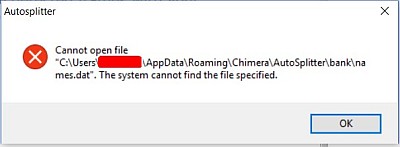 यदि AutoSplitter ठीक से बंद न हुआ हो या पहले से स्कैन की गई फ़ोटो की बैच पहचान के दौरान कोई समस्या आई हो, तो कभी-कभी प्रोग्राम ठीक से शुरू नहीं होगा और/या आप Batch Review मोड से बाहर नहीं निकल पाएँगे। इसे ठीक करना आसान है।
- AutoSplitter बंद करें
- %AppData%\Chimera पर जाएँ (इसे File Explorer के पता बार या Start Menu/Run बॉक्स में चिपकाएँ)
- AutoSplitter फ़ोल्डर और उसकी सभी सामग्री हटाएँ
- AutoSplitter फिर से शुरू करें