 AutoSplitter


Errore durante la scansione o l’apertura di un file
Published: 19 settembre 2026
Errore durante la scansione
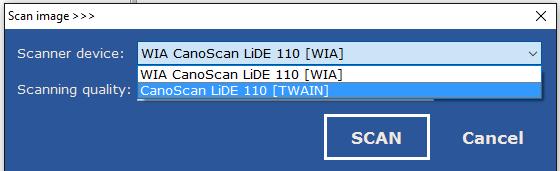
Se compare un errore prima che scompaia la barra di avanzamento, prova a selezionare un’altra interfaccia dello scanner. La maggior parte dei sistemi supporta WIA e TWAIN; AutoSplitter le supporta entrambe, ma su alcuni computer una può essere più affidabile dell’altra. Se vedi il dispositivo due volte nell’elenco, prova entrambe le opzioni. Controlla anche il sito del produttore per aggiornare il driver e, se usi il Wi-Fi, prova a collegare lo scanner via cavo.
Scansione sgranata
Se possibile, prova un’altra interfaccia dello scanner e verifica i suggerimenti qui sopra.
Errore GDI con Wine
Se usi il programma su Linux o Mac con emulazione Windows, verifica che la libreria GDI+ a 32 bit sia installata correttamente. Winetricks può essere utile. In alternativa, puoi installare la versione 1.11.1 o precedente, che non richiede GDI+.
Scanner non trovato
Se appare il messaggio “Dispositivo non trovato”, controlla che lo scanner sia collegato e acceso, quindi selezionalo di nuovo. Se il problema persiste, chiudi il programma, elimina il file AutoSplitter.ini nella cartella C:\Users\User\AppData\Roaming\Chimera\AutoSplitter e riavvia AutoSplitter.
Errore durante il salvataggio o l’apertura di file grandi
Il rilevamento delle foto richiede memoria. Prova a ridurre i file a 50 MB o meno, diminuire la risoluzione a 600 DPI o svuotare la cartella TEMP di Windows. Se modifichi le impostazioni della memoria di Windows, procedi con cautela: un errore può compromettere il sistema. Per salvare, verifica inoltre di avere i permessi sulla cartella di output, spazio sul disco e che l’antivirus non blocchi la scrittura.
File con DPI errati o mancanti
I DPI non modificano la qualità di un’immagine digitale, ma possono essere utili per stamparla nelle dimensioni corrette. Dalla versione 1.7.6, AutoSplitter salva le informazioni DPI nei file JPEG, TIF e PNG.
Errore durante l’apertura dei file
Impostazioni locali non corrette possono causare problemi con nomi di file o cartelle in lingue diverse dall’inglese. In Windows, apri Pannello di controllo > Paese e lingua > Amministrazione e imposta le impostazioni locali di sistema appropriate, quindi riavvia AutoSplitter. Se il problema continua, il file potrebbe essere danneggiato o bloccato da un altro programma.