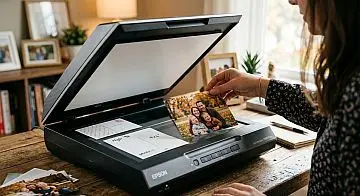
사진 스캔 소프트웨어

여러 장의 사진을 한 번에 스캔하세요

AutoSplitter를 사용하면 사진을 한꺼번에 스캔해 개별 이미지로 자동 분할하고, 색상을 복원하고, 캡션이나 메타데이터를 추가할 수 있어 수시간 동안 수동으로 정리할 필요가 없습니다.

Windows용 여러 장 사진 스캔 소프트웨어 Windows 11 및 10용
짧은 시연 동영상을 보려면 여기를 클릭하세요
가정과 기록 보관소에서 신뢰받습니다

오래된 사진 컬렉션을 위해 만들었습니다.

사진 스캔 구성 안내 이미지

AutoSplitter는 여러 사진을 한 번에 자동 분할하고 색상을 복원하며 장기 보관용 캡션과 메타데이터를 추가해 일괄 스캔을 빠르고 정확하게 처리합니다.

AutoSplitter를 선택하는 이유

빠른 스캔, 정확한 인식, 적은 수작업.

스캔 사진 자동 자르기

한 페이지에 스캔된 여러 사진을 감지해 각각의 사진 파일로 분리합니다.

색상 복원

내장된 보정 도구로 빛바랜 인화 사진을 되살려 오래된 인물 사진에 선명함과 따뜻한 색감을 되찾아 줍니다.

메타데이터와 캡션

텍스트, 날짜, 이미지에 포함되는 메타데이터를 추가해 다음 세대에도 사진의 맥락을 보존하세요.

사용 방법

여러 장의 사진을 한 번에 스캔하는 방법

1. 사진 배치

평판 스캐너에 사진을 놓고 무늬가 없는 배경과 일정한 흰색 여백을 사용하세요.

2. AutoSplitter가 감지하도록 하기

스캔 버튼을 클릭하면 소프트웨어가 사진을 식별해 각각 깔끔한 개별 프레임으로 자동 분리합니다.

3. 보정 및 저장

필요하면 자르기 영역을 조정하세요. 보정, 캡션, 메타데이터를 적용한 다음 사진을 개별 이미지 파일로 내보내세요.

포함된 기능

사진 스캔과 추억 보존에 필요한 모든 기능.

사진 스캔 필수 기능

  • 오래된 스캔 사진 자동 보정
  • 여러 사진 스캔을 간편하게 분할
  • 캡션 편집 및 날짜 메타데이터 도구
  • Windows 7, 8, 8.1, 10, 11 지원

모든 라이선스에 포함

  • 영구 소프트웨어 라이선스
  • 가정 내 모든 PC에서 사용 가능
  • 지원 티켓을 통한 무료 지원
  • 14일 이내 무조건 환불 보장
고객 후기

가족과 취미 사진가들은 기록 보관 작업에 AutoSplitter를 믿고 사용합니다.

us 국기 Lyle N.

“아내와 저는 서로 다른 용도로 AutoSplitter를 구매했는데, 둘 다 지금까지 사용해 본 프로그램 중 가장 좋고 사용하기 쉽다고 생각합니다(사진 분할 프로그램만 놓고 하는 말이 아닙니다)!”

au 국기 Jennie F.

“...제 스캔 방식이 완전히 달라졌습니다. 전에는 사진 10~20장만 스캔해도 지쳤지만, 이제 같은 시간에 약 100장을 빠르게 처리합니다. 스캔 이미지 품질도 매우 좋습니다.”

gb 국기 Martin M.

“이 프로그램은 Photoshop보다 훨씬 빠릅니다 :-)”

자동 사진 보정

스캔한 사진을 자동으로 보정하세요

오래된 인화 사진은 시간이 지나면서 색이 바래거나 누렇게 변할 수 있습니다. 아래 전후 비교 예시에서 자동 보정으로 색을 복원하는 모습을 확인해 보세요.

자동 보정 후 사진, 예시 1 자동 보정 전 빛바랜 사진, 예시 1

구분선을 드래그하거나 포커스한 뒤 화살표 키를 사용하여 각 사진을 비교하세요.

오래된 사진은 왜 색이 바래거나 누렇게 변할까요?

오래된 인화 사진의 색이 변하는 흔한 원인은 세 가지입니다.

  • 자외선: 햇빛의 자외선은 시간이 지나면서 사진을 바래게 할 수 있습니다. 오래된 인화 사진은 덮어 두고 직사광선을 피하세요.
  • 산성 종이: 일부 인화지는 오래되면서 손상되어 주황빛을 띠기도 합니다.
  • 곰팡이 증식: 곰팡이는 갈색 변색을 남길 수 있습니다. 사진을 건조하게 보관하면 곰팡이 증식 위험을 줄일 수 있습니다.

바랜 색을 되살리세요

사진에 어떤 문제가 생겼든 AutoSplitter의 자동 보정 도구가 색바램과 변색을 완화하는 데 도움을 줍니다. 색상 되살리기 기능은 오래되어 빛바래거나 누렇게 변한 인화 사진을 복원하고 흑백 스캔도 더 선명하게 만들 수 있습니다.

대비와 채도를 조절해 결과를 세밀하게 다듬으세요. 대비를 높이면 사진이 더 생생해지고 채도를 높이면 색이 더 또렷해집니다. 사진마다 반응이 다르므로 새 사진 묶음을 시작할 때 설정을 시험하고 결과를 확인하세요.

캡션 및 메타데이터

스캔한 사진에 텍스트 캡션과 메타 태그 추가

스캔한 사진에 담긴 사람, 장소, 날짜를 보존하세요.

고급 스캔 작업 흐름

빠르고 정확한 결과를 위한 네 모서리 스캔

스캔할 때 사진을 100% 정확하게 감지하고 싶으신가요? 사진을 크기별로 분류하세요. 한 번에 같은 크기의 사진 네 장을 스캔하고 스캐너 베드의 각 모서리에 한 장씩 놓는 것이 가장 좋습니다.

반복 가능한 스캔 작업 설정

  1. 평판 스캐너의 문서 영역 각 모서리에 사진을 한 장씩 놓으세요.
  2. AutoSplitter에서 분할 유지 옵션이 활성화되어 있는지 확인하세요.
  3. 스캔을 클릭하세요. AutoSplitter가 사진을 감지하고 자릅니다. 필요한 경우 감지 영역을 조정하세요.
  4. 모두 저장을 클릭해 사진을 각각 저장하세요.
  5. 같은 배치를 유지한 채 다음 사진 묶음을 스캔하세요. AutoSplitter가 새 스캔에서도 감지된 영역을 다시 사용합니다.

이 작업 흐름이 더 나은 이유

AutoSplitter는 사진 배치를 한 번 감지한 뒤 그 결과를 이후 스캔에도 적용합니다. 사진 크기가 같고 같은 위치에 놓여 있으면 저장된 감지 영역의 정확도가 유지됩니다.

사진을 일관되게 정확히 감지하고 시간과 노력을 크게 절약할 수 있습니다.

호환성 및 파일 형식

기술 사양

Windows 및 스캐너

AutoSplitter는 Windows와 호환되며 WIA 또는 TWAIN을 통해 평판 스캐너를 사용할 수 있습니다.

이미지 형식

TIFF, JPEG, GIF, PNG, BMP 이미지를 열 수 있습니다. BMP를 제외한 형식으로 저장할 수 있습니다.

해상도 및 캡션

출력 형식이 EXIF 메타데이터를 지원하면 DPI 정보가 보존되어 나중에 스캔 이미지를 인쇄할 때 유용합니다. JPEG 및 TIFF 파일의 캡션은 EXIF 메타데이터에, PNG 파일의 캡션은 IDAT 청크에 저장됩니다.