 AutoSplitter


Jak dobrać DPI skanowania? Przewodnik po ustawieniach.
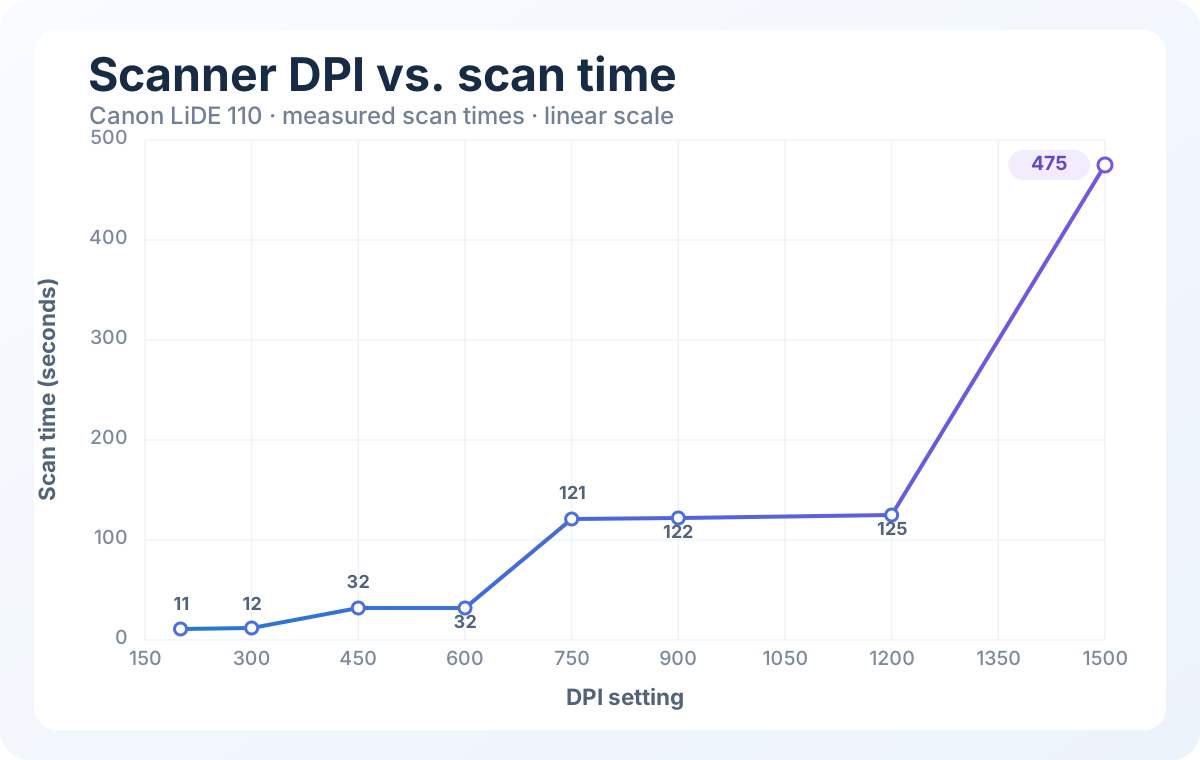
Ile trwa skanowanie? Jak duże będą zdjęcia? Które DPI jest najwydajniejsze?
Ile trwa skanowanie? Jak duże będą zdjęcia? Które DPI jest najwydajniejsze?
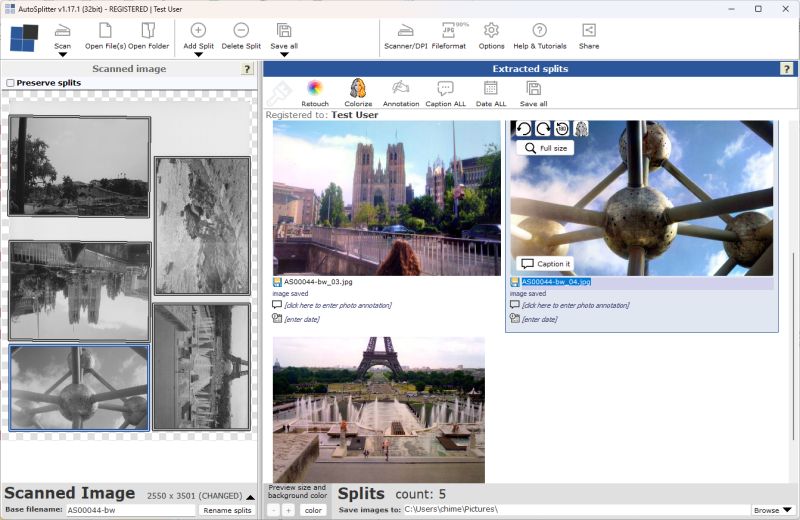
Dowiedz się, czym jest koloryzacja zdjęć, jak działa i jak AutoSplitter może pomóc w koloryzacji zeskanowanych zdjęć rodzinnych.
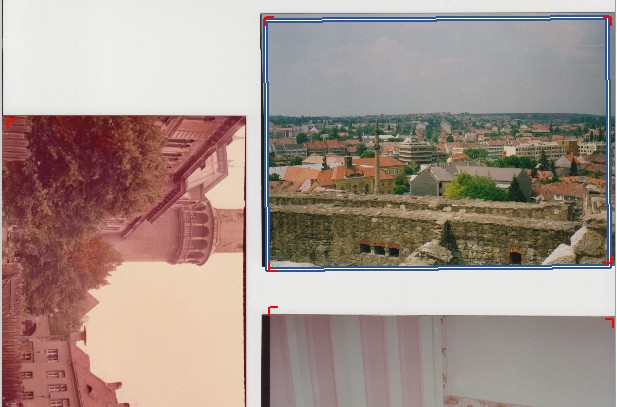
14 lat rozwoju – jak na przestrzeni czasu zmieniało się wykrywanie zdjęć i automatyczne kadrowanie w AutoSplitter?
Dowiedz się, jak digitalizować zdjęcia papierowe za pomocą skanera płaskiego i oprogramowania do skanowania zdjęć. Automatycznie wykrywaj wydruki, retuszuj wyblakłe obrazy, dziel skany na pojedyncze zdjęcia i wybieraj formaty JPEG, TIFF lub PDF.

Od wersji 1.16.2 można uruchomić program w trybie wiersza poleceń. Przetwarzaj pojedyncze pliki lub foldery za pomocą jednego polecenia i stwórz własny zestaw narzędzi do obróbki obrazów!
Łatwo zmień skaner lub rozdzielczość skanowania
Jak radzić sobie z błędami podczas skanowania lub otwierania plików
Zeskanowane obrazy możesz zapisywać i eksportować w najpopularniejszych formatach plików.
Czym są metadane, gdzie są zapisywane i jak z nich korzystać?
Jeśli zeskanowano i zapisano wiele zdjęć w plikach, ale nie zostały jeszcze przycięte, ta funkcja jest właśnie dla Ciebie.
AutoSplitter pozwala skanować zdjęcia na kilka sposobów: wykrywać je automatycznie, ręcznie wyznaczać kadry, ponownie używać obszarów kadrowania lub przetwarzać seriami wcześniej zeskanowane pliki.
Jak korzystać z AutoSplitter: podstawy kadrowania zeskanowanych zdjęć.
Ręczne dodanie nowego kadru (obszaru przycięcia zdjęcia) jest proste i szybkie. Przeczytaj krótki poradnik, aby dowiedzieć się, jak to zrobić.
Proste wskazówki, które pomogą zwiększyć skuteczność automatycznego kadrowania zdjęć.