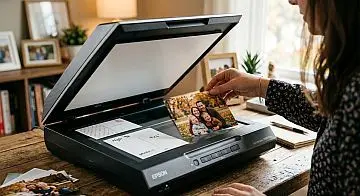
Program do skanowania zdjęć

Skanuj wiele zdjęć jednocześnie

AutoSplitter pomaga skanować całe stosy zdjęć, automatycznie rozdzielać je na osobne obrazy, przywracać im kolory oraz dodawać podpisy lub metadane bez wielogodzinnego ręcznego poprawiania.

Program do skanowania wielu zdjęć w systemie Windows Dla systemów Windows 11 i 10
Kliknij tutaj, aby obejrzeć krótki film demonstracyjny
Zaufały nam rodziny i archiwa

Stworzony z myślą o starych kolekcjach zdjęć.

Ilustracja stanowiska do skanowania zdjęć

AutoSplitter przyspiesza seryjne skanowanie zdjęć i zapewnia dokładne rezultaty: automatycznie rozdziela wiele zdjęć z jednego skanu, przywraca kolory oraz pozwala dodawać podpisy i metadane na potrzeby długoterminowej archiwizacji.

Dlaczego warto wybrać AutoSplitter

Szybsze skanowanie, lepsze rozpoznawanie i mniej ręcznej pracy.

Automatyczne kadrowanie zeskanowanych zdjęć

Wykrywaj wiele zdjęć na zeskanowanej stronie i zapisuj je jako osobne pliki graficzne.

Przywracanie kolorów

Ożywiaj wyblakłe odbitki za pomocą wbudowanych narzędzi retuszu, przywracając dawnym portretom wyrazistość i ciepłe barwy.

Metadane i podpisy

Dodawaj tekst, daty i osadzone metadane, aby zachować kontekst zdjęć dla przyszłych pokoleń.

Jak to działa

Jak skanować wiele zdjęć jednocześnie?

1. Rozłóż zdjęcia

Ułóż zdjęcia na skanerze płaskim na jednolitym tle, pozostawiając wokół nich równe, białe odstępy.

2. Pozwól AutoSplitterowi je wykryć

Kliknij przycisk Skanuj — program rozpoznaje każde zdjęcie i automatycznie przycina je do osobnego, równego kadru.

3. Popraw i zapisz

W razie potrzeby popraw kadrowanie. Zastosuj retusz, dodaj podpisy i metadane, a następnie wyeksportuj zdjęcia do osobnych plików graficznych.

Dostępne funkcje

Wszystko, czego potrzebujesz do skanowania i zachowywania wspomnień.

Podstawowe narzędzia do skanowania zdjęć

  • Automatyczny retusz starych skanów
  • Łatwe rozdzielanie skanów zawierających wiele zdjęć
  • Edycja podpisów i narzędzia do dodawania dat w metadanych
  • Obsługa systemów Windows 7, 8, 8.1, 10 i 11

W każdej licencji

  • Dożywotnia licencja na program
  • Użytek domowy na wszystkich komputerach w gospodarstwie domowym
  • Bezpłatna pomoc przez system zgłoszeń
  • 14-dniowa gwarancja, bez zbędnych pytań
Opinie klientów

Rodziny i pasjonaci ufają AutoSplitterowi w archiwizacji zdjęć.

Flaga: us Tim R.

“Szybki i dokładny. Przetwarzam około jednego skanu na minutę, a ogranicza mnie tylko szybkość skanera. Program działa bardzo szybko i oszczędza mnóstwo czasu. Dziękuję za jego stworzenie. Niech pozostanie prosty i szybki.”

Flaga: si Krunoslav S.

“Muszę przyznać, że ten program jest naprawdę fantastyczny — już teraz działa wystarczająco szybko. Właściwie to ja jestem tym wolnym elementem. 90% czasu zajmuje porządkowanie zdjęć z pudeł i albumów, rozpoznawanie osób oraz zgadywanie roku lub daty wykonania każdego zdjęcia. Gdy działa AutoSplitter, skanowanie, nadawanie nazw i zapisywanie przebiega bardzo szybko — oszczędza mi mnóstwo czasu. Mam już 1213 zdjęć i liczę dalej.”

Flaga: sk Marek P.

“W kilka godzin wykadrowałem 3700 zdjęć! Dziękuję za stworzenie tak świetnego i przydatnego programu oraz za pomoc techniczną.”

Automatyczny retusz zdjęć

Automatycznie retuszuj zeskanowane zdjęcia

Stare odbitki mogą z czasem blaknąć lub żółknąć. Zobacz przykłady przed i po, aby sprawdzić, jak automatyczny retusz może przywrócić im kolory.

Zdjęcie po automatycznym retuszu, przykład 1 Wyblakłe zdjęcie przed automatycznym retuszem, przykład 1

Przeciągnij suwak lub zaznacz go i użyj klawiszy strzałek, aby porównać zdjęcia.

Dlaczego stare zdjęcia blakną lub żółkną?

Trzy częste przyczyny mogą zmieniać kolory starych odbitek:

  • Promieniowanie UV: Promieniowanie ultrafioletowe zawarte w świetle słonecznym może z czasem powodować blaknięcie zdjęć. Chroń stare odbitki przed bezpośrednim światłem.
  • Papier kwaśny: Niektóre papiery fotograficzne niszczeją z wiekiem i często nabierają pomarańczowego odcienia.
  • Rozwój grzybów: Grzyby mogą powodować brązowe przebarwienia. Przechowywanie zdjęć w suchym miejscu pomaga ograniczyć ryzyko ich rozwoju.

Przywróć wyblakłym kolorom życie

Niezależnie od tego, co wpłynęło na zdjęcia, automatyczne narzędzia korekcji AutoSplitter pomagają przeciwdziałać blaknięciu i przebarwieniom. Funkcja Ożyw kolory pozwala odnowić stare, wyblakłe lub pożółkłe odbitki i nadać większą wyrazistość skanom czarno-białym.

Dopracuj efekt, dostosowując kontrast i nasycenie. Większy kontrast może ożywić zdjęcie, a większe nasycenie sprawi, że kolory będą bardziej wyraziste. Każde zdjęcie reaguje inaczej, dlatego eksperymentuj i sprawdzaj ustawienia przy rozpoczynaniu nowej partii.

Podpisy i metadane

Dodawaj tekstowe podpisy i metatagi do zeskanowanych zdjęć

Zachowaj informacje o osobach, miejscach i datach związanych z każdym zeskanowanym zdjęciem.

Zaawansowany przebieg skanowania

Skanowanie z wykorzystaniem czterech narożników — szybko i dokładnie

Chcesz mieć pewność, że zdjęcia zostaną wykryte z dokładnością 100% podczas skanowania? Grupuj je według rozmiaru. Najlepiej skanować po cztery zdjęcia tego samego rozmiaru w jednym przebiegu, umieszczając po jednym w każdym narożniku szyby skanera.

Przygotuj powtarzalny przebieg skanowania

  1. Umieść po jednym zdjęciu w każdym narożniku obszaru roboczego skanera płaskiego.
  2. Upewnij się, że opcja Zachowaj podziały jest włączona w AutoSplitterze.
  3. Kliknij Skanuj. AutoSplitter wykryje i wykadruje zdjęcia; w razie potrzeby dostosuj wykryte obszary.
  4. Kliknij Zapisz wszystko, aby zapisać poszczególne zdjęcia.
  5. Powtórz te czynności z kolejnym zestawem, zachowując ten sam układ. AutoSplitter ponownie wykorzysta wykryte obszary przy kolejnym skanowaniu.

Dlaczego ten sposób pracy jest lepszy

AutoSplitter wykrywa układ zdjęć raz, a następnie przenosi wyniki na kolejne skany. Gdy zdjęcia mają ten sam rozmiar i pozostają w tych samych miejscach, zapisane obszary wykrywania nadal są dokładne.

Dzięki temu wykrywanie zdjęć jest zawsze dokładne, a Ty oszczędzasz mnóstwo czasu i wysiłku.

Zgodność i formaty plików

Specyfikacja techniczna

Windows i skanery

AutoSplitter jest zgodny z systemem Windows i powinien działać ze skanerami płaskimi za pośrednictwem WIA lub TWAIN.

Formaty obrazów

Otwieraj obrazy TIFF, JPEG, GIF, PNG i BMP. Możesz zapisywać je w tych formatach z wyjątkiem BMP.

Rozdzielczość i podpisy

Informacje o DPI są zachowywane, gdy format wyjściowy obsługuje metadane EXIF, co może się przydać podczas późniejszego drukowania skanów. Podpisy są zapisywane w metadanych EXIF plików JPEG i TIFF oraz we fragmentach IDAT plików PNG.