 AutoSplitter


Jak skanować zdjęcia: digitalizacja odbitek za pomocą skanera płaskiego
 Zoltán Péter
Opublikowano: 22 października 2026
Po co digitalizować kolekcję zdjęć?
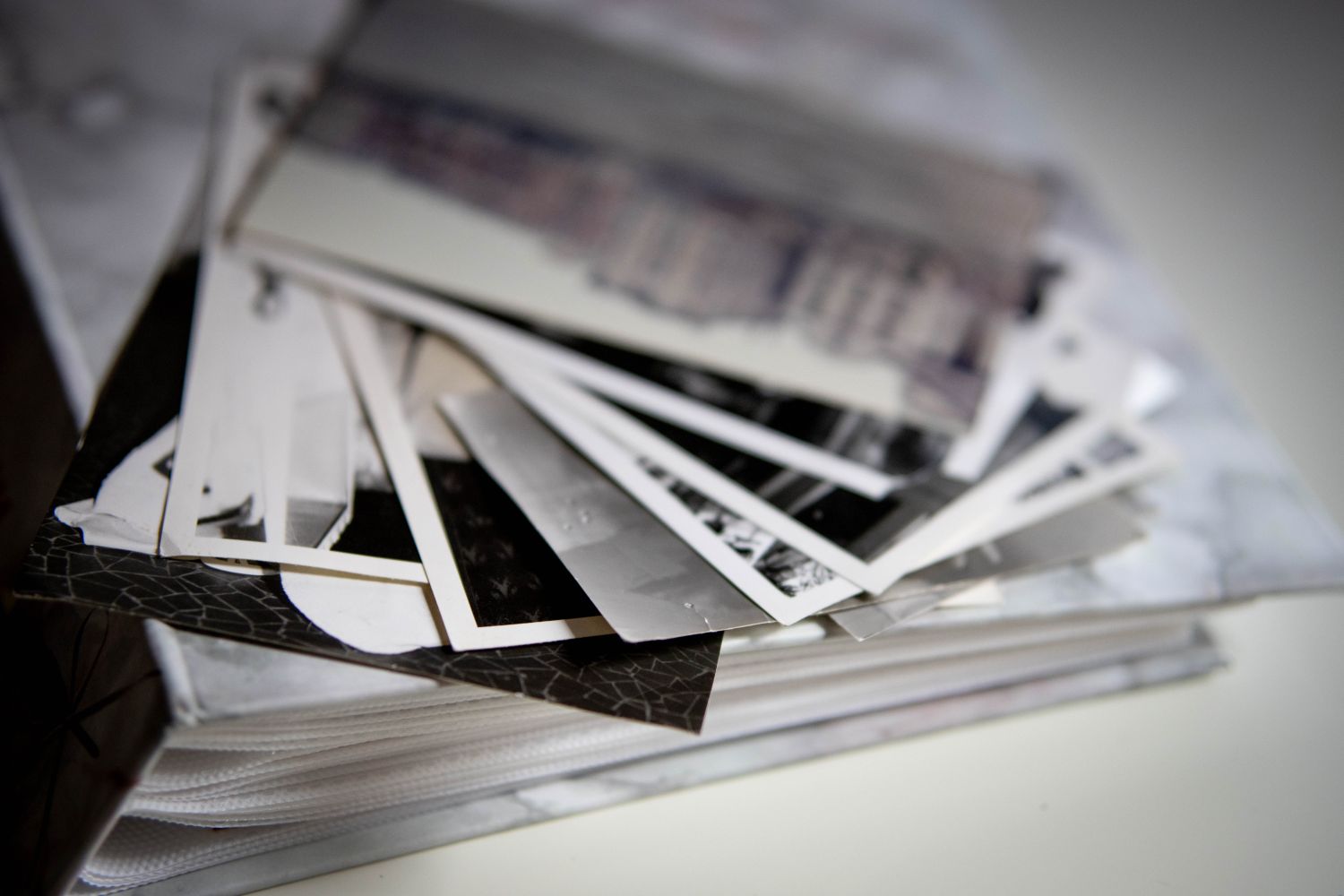
Odbitki fotograficzne kryją rodzinne historie, ale papierowe zdjęcia mogą wyblaknąć, pomarszczyć się, zmienić kolor lub zaginąć. Digitalizacja pozwala tworzyć wygodne kopie do porządkowania, udostępniania i tworzenia kopii zapasowych, a oryginały pozostają bezpieczne. Staranny skan daje też kopię roboczą do oglądania i retuszowania, dzięki czemu nie trzeba wielokrotnie dotykać delikatnej odbitki.
Wiele osób ma pudła i albumy pełne zdjęć. Ręczne skanowanie każdej odbitki, oddzielanie każdego obrazu, poprawianie go i zapisywanie może wydawać się projektem bez końca, dlatego często porzuca się to zadanie. Praktyczny sposób pracy ze skanerem płaskim i oprogramowaniem do skanowania zdjęć może zdjąć z Ciebie dużą część tej powtarzalnej pracy i ułatwić digitalizowanie aż do ukończenia całej kolekcji.
Dzięki spójnemu przepływowi pracy możesz:
- Skanować kilka luźnych odbitek jednocześnie na skanerze płaskim.
- Automatycznie wykrywać zdjęcia i dzielić skan strony na pojedyncze obrazy.
- Przeglądać i retuszować kopie cyfrowe, a następnie zapisywać je w formacie odpowiednim do ich przeznaczenia.
Skanuj bezpośrednio za pomocą oprogramowania do skanowania zdjęć
Oprogramowanie do skanowania zdjęć może współpracować ze zgodnym skanerem płaskim, aby zeskanować stronę i automatycznie wykryć znajdujące się na niej odbitki. Zamiast ręcznie przycinać każde zdjęcie, program dzieli zeskanowany obraz na pojedyncze fotografie, które można przejrzeć i wyeksportować. Dzięki temu możesz zeskanować kilka odbitek za jednym razem, a mimo to utworzyć osobny plik obrazu dla każdej z nich.
AutoSplitter może skanować bezpośrednio za pośrednictwem obsługiwanych interfejsów skanera, wykrywać zdjęcia i automatycznie je retuszować w ramach przepływu pracy. Sposoby podłączenia i opcje skanerów są różne, dlatego upewnij się, że Twój skaner i jego interfejs są obsługiwane. Typowy proces wygląda następująco:
- Ułóż odbitki na szybie skanera, pozostawiając między nimi widoczne odstępy.
- Rozpocznij skanowanie w oprogramowaniu do skanowania zdjęć i pozwól mu znaleźć poszczególne fotografie.
- Sprawdź wykryte granice i orientację. Popraw pominięte krawędzie lub podział, który nie odpowiada odbitce.
- W razie potrzeby zastosuj retusz, a następnie wyeksportuj oddzielone zdjęcia w wybranym formacie.
Stykające się odbitki, nietypowe kształty, ciemne cienie lub tło zlewające się ze zdjęciem mogą utrudnić dokładne wyznaczenie granic. Sprawdź wynik, zamiast zakładać, że każde wykrycie jest idealne; krótka ręczna korekta często jest lepsza niż zapisanie nieprawidłowego kadru.
PobierzUporządkuj odbitki przed skanowaniem
Przed skanowaniem ułóż odbitki w kolejności, która ułatwi późniejsze przeglądanie i archiwizowanie kolekcji cyfrowej. Wstępne sortowanie może oszczędzić czas podczas tworzenia folderów, kategoryzowania skanów i ustalania spójnych nazw plików.
- Według daty: Gdy daty są znane, ułóż zdjęcia chronologicznie, od najstarszych do najnowszych. Następnie możesz uporządkować pliki w folderach według lat i uwzględnić rok w nazwach plików. Dodawaj miesiąc lub dzień tylko wtedy, gdy masz wiarygodne informacje.
- Według miejsca lub wydarzenia: Jeśli daty są niejasne albo bardziej przydatną wskazówką jest miejsce lub okazja, grupuj odbitki według lokalizacji, podróży, święta, uroczystości lub innego wydarzenia.
- Według gałęzi rodziny lub relacji: Oddziel grupy, takie jak dziadkowie i pradziadkowie, albo porządkuj zdjęcia według gospodarstwa domowego i gałęzi rodziny. Trzymaj powiązane fotografie razem, jeśli taki kontekst pomaga rozpoznać osoby lub historię.
Nie zgaduj niepewnych dat. Umieść takie odbitki w grupie z przybliżoną datą, na przykład „około lat 70. XX wieku” albo „data nieznana”, i dodaj notatkę o tym, co wiadomo lub dlaczego data jest niepewna. Jeśli pojawią się nowe informacje, później możesz poprawić porządek.
Pracuj z niewielkimi, łatwymi do opanowania stosami i zachowaj ich kolejność. Oznaczaj foldery, koszulki lub osobny indeks zamiast pisać na oryginalnych fotografiach. Przy każdej grupie zachowaj wystarczający kontekst — nazwiska, relacje, miejsce, wydarzenie i znany przedział dat — aby po zeskanowaniu odbitek można było rozpoznać osoby i okazje.
Przygotuj skaner płaski i zdjęcia
Skaner płaski to praktyczny wybór w przypadku luźnych odbitek, które można bezpiecznie położyć na jego szybie. Przed rozpoczęciem sprawdź instrukcje producenta skanera, zwłaszcza w przypadku delikatnych, zwiniętych lub cennych fotografii. Trzymaj odbitki za krawędzie i nie dociskaj ich na siłę, jeśli mogłoby to spowodować uszkodzenie.
- Delikatnie wyczyść szybę skanera, aby kurz i smugi nie zostały zeskanowane.
- Ułóż odbitki stroną z obrazem do dołu i pozostaw niewielki odstęp między sąsiednimi zdjęciami. Wyraźne oddzielenie pomaga automatycznemu wykrywaniu odróżnić poszczególne odbitki.
- Utrzymuj prosty układ i nie nakładaj odbitek na siebie. Jednolite tło i równe odstępy ułatwiają sprawdzanie granic.
- Wybierz rozdzielczość skanera i ustawienia kolorów odpowiednie do celu. Większa ilość przechwyconych szczegółów może pomóc przy powiększaniu lub drukowaniu, ale zwykle wydłuża skanowanie i wymaga więcej miejsca na dane.
Wykonaj skan podglądowy, jeśli oprogramowanie skanera oferuje taką możliwość. Zanim przetworzysz resztę partii, sprawdź, czy zdjęcia są ostre, prawidłowo ustawione i w całości mieszczą się w obszarze skanowania.
Wybierz użyteczną rozdzielczość skanowania i popraw jakość obrazu
Poznaj DPI i rozdzielczość
DPI oznacza liczbę punktów na cal. Opisuje rozdzielczość skanera: liczbę punktów obrazu rejestrowanych przez skaner na każdym calu oryginału. Zbyt niskie DPI może sprawić, że skan będzie wyglądał na rozpikselowany, zwłaszcza po powiększeniu lub przycięciu. Bardzo wysokie DPI znacznie wydłuża skanowanie i przycinanie zdjęć oraz tworzy większe pliki zajmujące więcej miejsca na dysku. W przypadku większości odbitek fotograficznych 300–600 DPI to praktyczny, użyteczny zakres, który zapewnia dobrą jakość obrazu bez niepotrzebnie dużych skanów.
Skonfiguruj ustawienia skanera
Używaj dobrej jakości skanera płaskiego lub skanera z funkcją przeznaczoną do skanowania zdjęć. Zwykły skaner płaski może zeskanować stronę, ale zazwyczaj potrzebuje wsparcia oprogramowania, aby sprawnie wykrywać i dzielić kilka odbitek oraz przycinać każde zdjęcie do osobnego obrazu.
W AutoSplitterze zacznij od domyślnych ustawień jasności i kontrastu skanera. Zmień je, jeśli oryginał lub skan wygląda na zbyt ciemny albo wymaga innej korekty. Po skanowaniu możesz też dokonać dalszych korekt tonalnych i oczyszczania za pomocą opcji retuszu AutoSplittera. Te ustawienia mogą poprawić wygląd, ale nie przywrócą szczegółów obrazu, które nie zostały zarejestrowane lub których nie ma na odbitce.
- Brightness (Gamma) reguluje jasność półtonów, wpływając na ogólną jasność obrazu.
- Sharpen podkreśla krawędzie i drobne szczegóły, aby obraz wyglądał na ostrzejszy. Używaj oszczędnie — nadmiar może sprawić, że krawędzie będą wyglądać nienaturalnie.
- Contrast zmienia różnicę między jaśniejszymi i ciemniejszymi tonami. Umiarkowana korekta może dodać wyrazistości, ale zbyt duża może nadmiernie uwydatnić cienie lub światła.
- Saturation zmienia intensywność kolorów. Delikatnie zwiększaj lub zmniejszaj ją, dopasowując do skanu.
- HDR poprawia szczegółowość tonalną w cieniach i światłach, pomagając zrównoważyć szeroki zakres tonów; nie odtwarza szczegółów, których brakuje w oryginale.
- Despeckle usuwa drobne plamki i artefakty. Sprawdź wynik, ponieważ silne czyszczenie może zmiękczyć drobne szczegóły.
Ważne uwagi dotyczące retuszu: nie przesadzaj. Ostrzejsze zdjęcia wyglądają lepiej. Zdjęcia o większym nasyceniu są kolorowe i wyraziste. HDR uwydatnia drobne szczegóły ukryte w tle... czasami zastosowanie wszystkich tych efektów naraz to za dużo.
Od czasu do czasu sprawdzaj ustawienia retuszu, zwłaszcza gdy jakość papierowych zdjęć różni się od poprzednich partii. Na przykład zdjęcia czarno-białe wymagają zupełnie innego retuszu niż kolorowe. Stare, wyblakłe fotografie z lat 60. trzeba traktować inaczej niż nowsze zdjęcia lepszej jakości z lat 90.
Wybierz format wyjściowy: JPEG, TIFF lub PDF
Najlepszy format zależy od tego, czy potrzebujesz niewielkich kopii, obrazu-matki o wysokiej wierności, czy dokumentu łączącego strony. Rozmiar pliku zależy od wymiarów obrazu, ustawień skanowania, kompresji oraz — w odpowiednich przypadkach — liczby zdjęć lub stron w pliku. Formaty te mają różne zalety i ograniczenia:
- JPEG (JPG)
- Zalety: Kompresja stratna zazwyczaj sprawia, że pliki zdjęć są niewielkie i wygodne do udostępniania, przeglądania lub przesyłania. Możesz wybrać ustawienie jakości równoważące wygląd i ilość zajmowanego miejsca.
- Wady: Kompresja usuwa część informacji o obrazie. Wielokrotne edytowanie i zapisywanie w formacie JPEG może powodować dalszą utratę jakości, dlatego nie jest to najlepszy wybór dla obrazu-matki, który będzie wielokrotnie edytowany.
- Wybierz, gdy: Chcesz na co dzień przeglądać i udostępniać zdjęcia, a mały rozmiar plików ma znaczenie. Zachowaj osobną, wysokiej jakości lub bezstratną kopię źródłową, jeśli planujesz w przyszłości poważniejsze edycje.
- TIFF
- Zalety: Plik TIFF można zapisać bez kompresji lub z kompresją bezstratną, zachowując dane obrazu bez strat typowych dla kompresji JPEG. To dobry wybór w przypadku skanu o wysokiej wierności lub obrazu-matki do dalszej pracy.
- Wady: W podobnych zastosowaniach pliki TIFF są często większe od plików JPEG, zwłaszcza bez kompresji, i mogą zajmować więcej miejsca. Rzeczywisty rozmiar zależy od obrazu i wybranej kompresji.
- Wybierz, gdy: Chcesz zachować szczegółowy obraz-matkę do późniejszej edycji lub drukowania, a ilość miejsca na dysku i zgodność oprogramowania odpowiadają Twoim potrzebom.
- PDF
- Zalety: PDF może połączyć zdjęcia w dokumencie wygodnym do przeglądania, drukowania lub udostępniania jako zestawu. Jakość obrazu zależy od sposobu utworzenia PDF-a i zapisu obrazów w pliku.
- Wady: PDF jest kontenerem dokumentu, a nie formatem osobnego pliku dla każdego zdjęcia, dlatego mniej nadaje się do edytowania, retuszowania lub porządkowania fotografii jako oddzielnych obrazów. Kompresja lub obniżenie rozdzielczości podczas eksportu mogą wpłynąć na jakość; rozmiar pliku zależy od stron i ustawień.
- Wybierz, gdy: Chcesz utworzyć kolekcję do wydrukowania lub udostępnienia, a nie jedyną kopię pojedynczych plików zdjęć, które możesz chcieć później edytować.
W przypadku wielu kolekcji praktycznym rozwiązaniem jest zachowanie niezmienionego skanu TIFF jako obrazu-matki, gdy zależy Ci na zachowaniu jak największej ilości danych obrazu, utworzenie kopii JPEG do codziennego użytku i przygotowanie PDF-a, gdy potrzebujesz wspólnego dokumentu. Wybierz format zgodnie ze swoimi priorytetami dotyczącymi jakości, miejsca na dysku i udostępniania.
Ostrożnie retuszuj wyblakłe zdjęcia
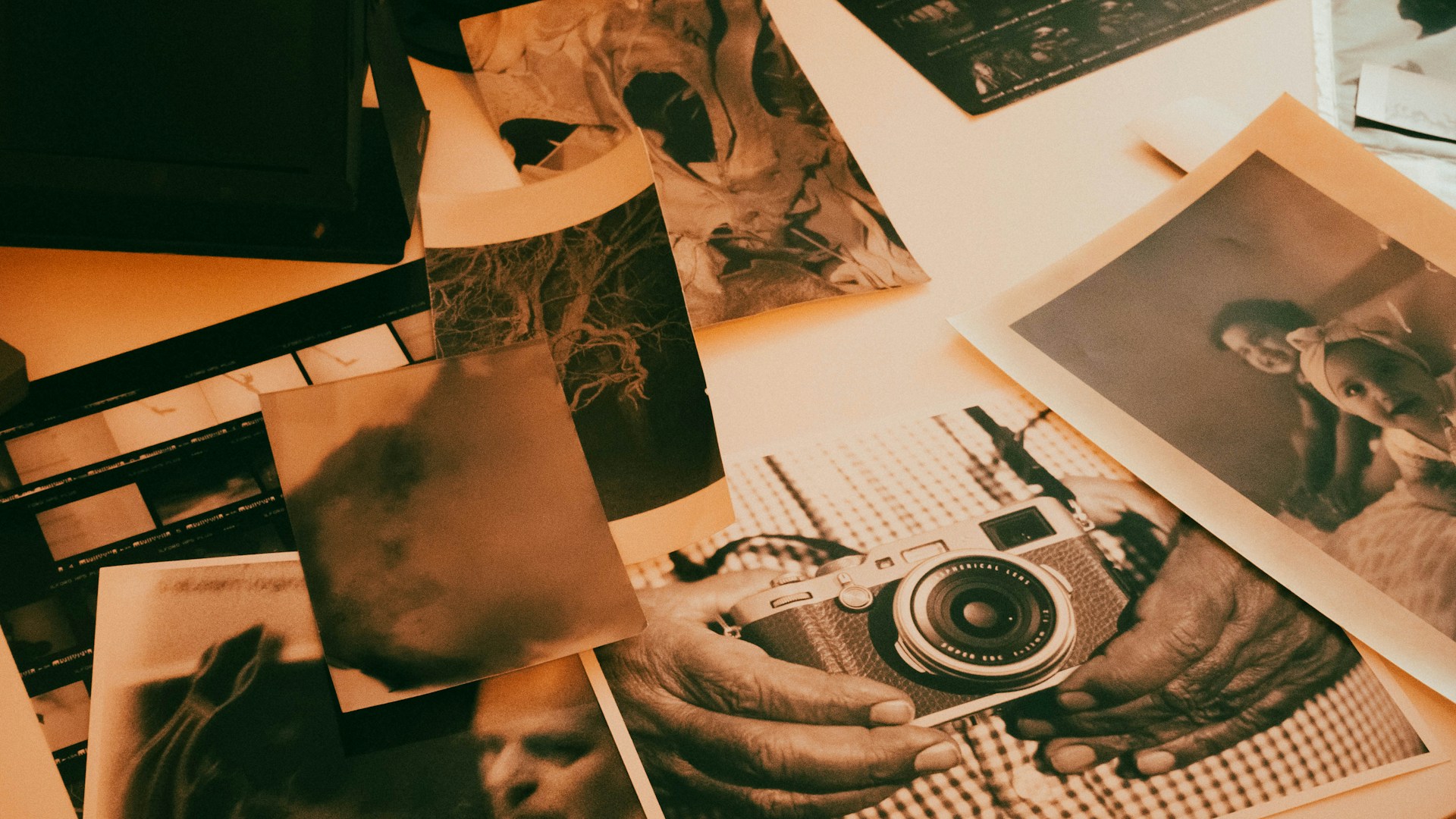
Stare papierowe zdjęcia mogły z czasem wyblaknąć, pożółknąć lub zmienić kolor. Automatyczny retusz może poprawić skan i ograniczyć rutynowe poprawki, a ręczne ustawienia bywają pomocne, gdy automatyczny efekt jest zbyt mocny lub zmienia charakter oryginału. Porównaj wyretuszowany obraz z odbitką i wybierz wersję, która najlepiej oddaje wspomnienie, które chcesz zachować.
Retusz nie przywróci szczegółów, których nie ma już na fotografii, a każda korekta jest kwestią oceny. Jeśli ważne jest zachowanie oryginału, pozostaw niezmieniony skan i zapisz wyretuszowaną wersję osobno. Dzięki temu zachowasz cyfrowy zapis pierwotnego wyglądu oraz poprawioną kopię do oglądania lub udostępniania.
Przetwarzaj wcześniejsze skany zawierające wiele zdjęć
Nie musisz zaczynać od nowa, jeśli masz już skan strony lub partii, na którym kilka odbitek znajduje się na jednym obrazie. Oprogramowanie do skanowania zdjęć może również przetwarzać istniejące pliki skanów: otwórz wcześniejsze skany, pozwól programowi wykryć poszczególne zdjęcia i podziel każdy wielozdjęciowy skan na osobne pliki obrazów. Przydaje się to, gdy skanowanie wykonano wcześniej, a rozdzielanie odłożono na później.
Jeśli masz folder skanów, przetwarzanie wsadowe może ograniczyć powtarzalne otwieranie i przetwarzanie plików. Zachowaj skany źródłowe do czasu sprawdzenia podzielonych obrazów, a jeśli oryginały są ważne, pracuj na kopiach. Zobacz poradnik dotyczący jednoczesnego otwierania wielu zeskanowanych plików — to jeden ze sposobów na uporanie się z zaległościami.
Porządkuj i chroń zdigitalizowane zdjęcia
Po zeskanowaniu używaj czytelnych nazw plików i folderów, aby pojedyncze zdjęcia były zrozumiałe także poza oprogramowaniem skanującym. Dodawaj daty, nazwiska lub opisy wydarzeń, jeśli je znasz, a niepewne informacje oznaczaj jako niepewne, zamiast zgadywać. Jeśli retuszujesz zdjęcie, zachowaj oryginalny skan oddzielnie od edytowanej kopii.
Metadane to opisowe informacje zapisane w pliku obrazu. Mogą obejmować tekst, taki jak tytuł, podpis lub opis, a także daty. Jeśli format pliku obsługuje odpowiednie pola, a narzędzie potrafi je odczytać, metadane mogą umożliwić wyszukiwanie kolekcji zdjęć w wielu programach, w tym w Eksploratorze plików Windows. Obsługa zależy od formatu i pól metadanych, dlatego sprawdź kilka plików w używanym narzędziu. Więcej informacji znajdziesz w artykule: Zapisywanie i używanie metadanych.
AutoSplitter może dodawać metadane do plików obrazów, a także umieszczać widoczny podpis na zeskanowanym zdjęciu. Podpis może łączyć podany przez Ciebie tekst z datą. Osadzone metadane to opisowe dane zapisane w pliku, które mogą być dostępne do wyszukiwania w zgodnych narzędziach; widoczny tekst podpisu jest częścią wyglądu obrazu.
Zanim zwolnisz skaner lub przejdziesz dalej, sprawdź przykładowe wyeksportowane pliki: otwórz je, potwierdź prawidłowe rozdzielenie i orientację zdjęć oraz upewnij się, że wybrany format nadaje się do planowanego zastosowania. Przechowuj dodatkową kopię ważnych plików cyfrowych w innej lokalizacji, aby awaria jednego urządzenia nie pozbawiła Cię skanów.
Kopia zapasowa w chmurze może przechowywać skany poza Twoją lokalizacją. Warto porównać usługi i plany Backblaze, IDrive, Google Drive, OneDrive i iCloud; ich produkty i działanie się różnią, dlatego nie zakładaj, że synchronizacja plików jest tym samym co kopia zapasowa ani że którakolwiek usługa gwarantuje trwałe archiwizowanie. Sprawdź warunki przechowywania i wersjonowania, limity planu oraz zasady ochrony prywatności, a ważne skany przechowuj dodatkowo w innej lokalizacji.
Zmień digitalizację w projekt, który możesz ukończyć
Dużą kolekcję łatwiej opanować, gdy skanowanie, automatyczne wykrywanie zdjęć, retusz i eksport są częścią jednego praktycznego przepływu pracy. Niezależnie od tego, czy skanujesz odbitki bezpośrednio, czy dzielisz wcześniejsze skany zawierające wiele fotografii, oprogramowanie do skanowania zdjęć może zmienić papierowe zdjęcia w uporządkowane pliki cyfrowe, bez konieczności ręcznego poprawiania każdego obrazu.
AutoSplitter oferuje także przetwarzanie wsadowe istniejących plików; przeczytaj więcej o przetwarzaniu wsadowym obrazów w dużym folderze skanów.
Zaległości w porządkowaniu zdjęć mogą być trudne do nadrobienia: w ankiecie EverPresent przeprowadzonej wśród 400 rodziców na temat kolekcji zdjęć cyfrowych 54% badanych przyznało, że próbowało uporządkować swoją bibliotekę, ale im się to nie udało, a 23% podejmowało taką próbę i poniosło porażkę co najmniej trzy razy. Przeciętna rodzina oszacowała, że potrzebuje 45 godzin pracy, aby nadrobić porządkowanie zdjęć. Ankieta dotyczy organizowania zdjęć cyfrowych, a nie skanowania skanerem płaskim, ale jej wyniki pokazują, jak łatwo duże zaległości mogą zmienić się w niedokończony projekt.
 Dla systemów Windows 11 & 10