 AutoSplitter


Como digitalizar fotografias: digitalize fotos impressas com um scanner de mesa
 Zoltán Péter
Publicado em: 22 de outubro de 2026
Por que digitalizar a sua coleção de fotografias?
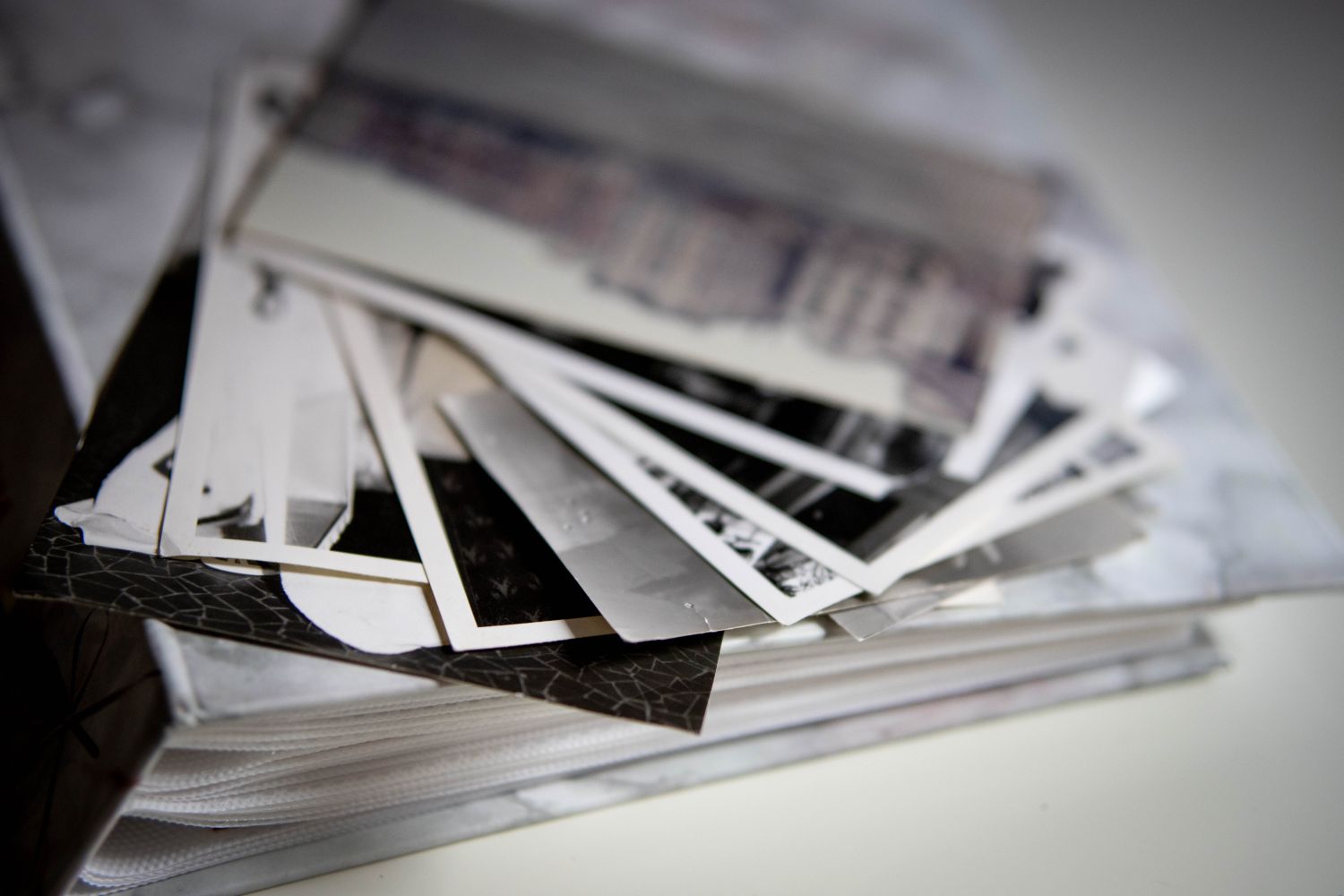
As fotografias impressas guardam histórias de família, mas podem desbotar, enrugar, perder a cor ou desaparecer. Ao digitalizá-las, cria cópias práticas para organizar, partilhar e guardar em segurança, enquanto protege os originais. Uma digitalização cuidadosa também lhe dá uma cópia de trabalho para ver e retocar, sem manusear repetidamente uma fotografia frágil.
Muitas pessoas têm caixas e álbuns cheios de fotografias. Digitalizar cada impressão, separar cada imagem, corrigi-la e guardá-la manualmente pode parecer um projeto interminável, e é por isso que muitas vezes se desiste. Um processo prático com um scanner de mesa e software de digitalização de fotografias pode poupar-lhe grande parte desse trabalho repetitivo e facilitar a continuação até terminar a coleção.
Com um fluxo de trabalho consistente, pode:
- Digitalizar várias fotografias soltas de uma só vez num scanner de mesa.
- Detetar fotografias automaticamente e dividir uma digitalização de página em imagens individuais.
- Rever e retocar as cópias digitais e, em seguida, guardá-las num formato adequado à sua utilização.
Digitalize diretamente com software de digitalização de fotografias
O software de digitalização de fotografias pode funcionar com um scanner de mesa compatível para capturar uma página e detetar automaticamente as fotografias impressas nela. Em vez de recortar cada fotografia manualmente, o software divide a imagem digitalizada em fotografias individuais para revisão e exportação. Assim, pode digitalizar várias impressões de uma só vez e criar, ainda assim, um ficheiro de imagem separado para cada uma.
O AutoSplitter pode digitalizar diretamente através de interfaces de scanner compatíveis, detetar fotografias e retocar imagens automaticamente como parte do processo. As ligações e opções do scanner variam, por isso confirme se o seu scanner e a respetiva interface são compatíveis. Um processo típico é:
- Disponha as fotografias no vidro do scanner, deixando espaços visíveis entre elas.
- Inicie a digitalização no software de digitalização de fotografias e deixe-o encontrar as fotografias individuais.
- Reveja os limites detetados e a orientação. Ajuste qualquer margem não detetada ou divisão que não corresponda à fotografia.
- Se for útil, aplique retoques e, em seguida, exporte as fotografias separadas no formato escolhido.
Fotografias encostadas, formas invulgares, sombras escuras ou um fundo semelhante à fotografia podem tornar menos fiável a deteção automática dos limites. Verifique o resultado em vez de presumir que todas as deteções são perfeitas; muitas vezes, um pequeno ajuste manual é preferível a guardar um recorte incorreto.
TransferirOrganize as fotografias impressas antes de as digitalizar
Antes de digitalizar, organize as fotografias numa sequência que facilite consultar e arquivar a coleção digital mais tarde. Ordená-las primeiro pode poupar tempo ao criar pastas, categorizar digitalizações e escolher nomes de ficheiro consistentes.
- Por data: Quando as datas são conhecidas, coloque as fotografias por ordem cronológica crescente, da mais antiga para a mais recente. Depois, pode organizar os ficheiros em pastas por ano e incluir o ano nos nomes dos ficheiros. Acrescente o mês ou o dia apenas quando tiver informações fiáveis.
- Por local ou evento: Se as datas não forem claras ou o local ou a ocasião forem pistas mais úteis, agrupe as fotografias por local, viagem, feriado, celebração ou outro evento.
- Por ramo familiar ou relações: Separe grupos como avós e bisavós ou organize por agregado familiar e ramo da família. Mantenha juntas as fotografias relacionadas quando esse contexto ajudar a identificar as pessoas ou a história.
Não adivinhe datas incertas. Coloque essas fotografias num grupo com datas aproximadas, como «na década de 1970» ou «data desconhecida», e acrescente uma nota sobre o que se sabe ou sobre a razão da incerteza. Pode aperfeiçoar a organização mais tarde, se surgirem novas informações.
Trabalhe com pequenos conjuntos fáceis de gerir e mantenha a ordem. Identifique pastas, capas ou um índice separado, em vez de escrever nas fotografias originais. Mantenha contexto suficiente com cada grupo — nomes, relações, local, evento e qualquer intervalo de datas conhecido — para ajudar a identificar pessoas e ocasiões depois de digitalizar as fotografias.
Prepare o scanner de mesa e as fotografias
Um scanner de mesa é uma opção prática para fotografias soltas que possam ficar em segurança sobre o vidro. Antes de começar, consulte as instruções do fabricante do scanner, sobretudo para fotografias delicadas, enroladas ou valiosas. Pegue nas fotografias pelas extremidades e não as force a ficar planas se isso as puder danificar.
- Limpe cuidadosamente o vidro do scanner para que o pó e as manchas não apareçam na digitalização.
- Coloque as fotografias viradas para baixo e deixe um pequeno espaço entre as imagens vizinhas. Uma separação nítida ajuda a deteção automática a distinguir cada fotografia.
- Mantenha uma disposição simples e evite sobrepor fotografias. Um fundo uniforme e espaços regulares facilitam a revisão dos limites.
- Escolha a resolução do scanner e as definições de cor de acordo com o objetivo. Mais detalhes capturados podem ajudar a ampliar ou imprimir, mas, em geral, aumentam o tempo de digitalização e o espaço de armazenamento necessário.
Faça uma pré-visualização, se o software do scanner disponibilizar essa opção. Antes de processar o resto do conjunto, confirme que as fotografias estão focadas, corretamente orientadas e totalmente dentro da área de digitalização.
Escolha uma resolução útil e corrija a qualidade da imagem
Compreenda o DPI e a resolução
DPI significa pontos por polegada. Descreve a resolução do scanner: quantos pontos de imagem são capturados em cada polegada do original. Se o DPI for demasiado baixo, a digitalização pode ficar pixelizada, sobretudo quando é ampliada ou recortada. Um DPI muito elevado aumenta bastante o tempo de digitalização e de recorte das fotografias e cria ficheiros maiores, que ocupam mais espaço em disco. Para a maioria das fotografias impressas, 300-600 DPI é um intervalo realista e útil, que proporciona boa qualidade sem criar digitalizações desnecessariamente grandes.
Configure os controlos do scanner
Utilize um scanner de mesa de boa qualidade ou um scanner com uma função específica para digitalizar fotografias. Um scanner de mesa normal pode capturar a página, mas, em geral, precisa de apoio de software para detetar e separar várias fotografias com eficiência e recortar cada imagem individualmente.
No AutoSplitter, comece com os controlos de brilho e contraste do scanner nas predefinições. Ajuste-os se o original ou a digitalização parecer demasiado escuro ou precisar de outra correção. Depois de digitalizar, também pode fazer ajustes adicionais de tonalidade e limpeza com as opções de retoque do AutoSplitter. Estes controlos podem melhorar o aspeto, mas não recuperam detalhes que não tenham sido capturados ou que não existam na fotografia impressa.
- Brightness (Gamma) ajusta o brilho dos tons médios, afetando a luminosidade geral da imagem.
- Sharpen realça contornos e detalhes finos para tornar a imagem mais nítida. Use com moderação: em excesso, pode deixar os contornos demasiado marcados.
- Contrast altera a diferença entre os tons claros e escuros. Um ajuste moderado pode dar mais definição; em excesso, pode tornar as sombras ou as zonas claras demasiado marcadas.
- Saturation altera a intensidade das cores. Aumente-a ou reduza-a gradualmente, de acordo com a digitalização.
- HDR realça os detalhes tonais nas sombras e nas zonas claras para equilibrar uma ampla gama de tons; não recria detalhes em falta no original.
- Despeckle reduz pequenos pontos e artefactos. Reveja o resultado, pois uma limpeza intensa pode suavizar detalhes finos.
Notas importantes sobre o retoque: não exagere. Fotografias mais nítidas parecem melhores. Fotografias mais saturadas ficam coloridas e vivas. O HDR realça pequenos detalhes ocultos no fundo... por vezes, aplicar tudo isto ao mesmo tempo é excessivo.
Reveja as definições de retoque periodicamente, sobretudo quando a qualidade das fotografias em papel for diferente da dos conjuntos anteriores. Por exemplo, as fotografias a preto e branco precisam de retoques muito diferentes dos das fotografias a cores. Fotografias antigas e desbotadas dos anos 60 devem ser tratadas de forma diferente das fotografias mais recentes e de melhor qualidade dos anos 90.
Escolha um formato de saída: JPEG, TIFF ou PDF
O melhor formato depende de querer cópias compactas, uma imagem-mestre de alta fidelidade ou um documento que reúna várias páginas. O tamanho do ficheiro depende das dimensões da imagem, das definições de digitalização, da compressão e, quando aplicável, do número de fotografias ou páginas no ficheiro. Estes formatos oferecem compromissos diferentes:
- JPEG (JPG)
- Prós: A compressão com perdas costuma tornar os ficheiros de fotografias compactos e fáceis de partilhar, consultar ou carregar. Pode escolher uma definição de qualidade que equilibre o aspeto e o espaço ocupado.
- Contras: A compressão elimina parte da informação da imagem. Editar e voltar a guardar repetidamente em JPEG pode causar mais perdas de qualidade, pelo que não é a melhor opção para uma imagem-mestre sujeita a muitas edições.
- Escolha-o para: Consultar e partilhar no dia a dia quando é importante ter ficheiros pequenos. Guarde uma cópia separada de alta qualidade ou sem perdas se pretender fazer edições substanciais no futuro.
- TIFF
- Prós: O TIFF pode ser guardado sem compressão ou com compressão sem perdas, preservando os dados da imagem sem a compressão com perdas típica do JPEG. É uma boa opção para uma digitalização de alta fidelidade ou uma imagem-mestre de trabalho.
- Contras: Em fluxos de trabalho comparáveis, os ficheiros TIFF são muitas vezes maiores do que os JPEG, sobretudo quando não são comprimidos, e podem ocupar mais espaço. O tamanho real depende da imagem e da compressão escolhida.
- Escolha-o para: Guardar uma imagem-mestre detalhada para edição ou impressão futura, quando o espaço de armazenamento e a compatibilidade do software forem adequados às suas necessidades.
- PDF
- Prós: Um PDF pode reunir fotografias num documento prático para consultar, imprimir ou partilhar como conjunto. A qualidade da imagem depende da forma como o PDF é criado e de como as imagens são guardadas nele.
- Contras: Um PDF é um contentor de documentos e não um formato de imagem para cada fotografia; por isso, é menos prático quando pretende editar, retocar ou organizar cada fotografia como uma imagem separada. A compressão ou a redução da resolução durante a exportação podem afetar a qualidade; o tamanho do ficheiro varia conforme as páginas e as definições.
- Escolha-o para: Criar uma coleção para imprimir ou partilhar, em vez de o usar como única cópia dos ficheiros individuais que poderá querer editar mais tarde.
Para muitas coleções, uma solução prática é guardar uma digitalização TIFF sem alterações como imagem-mestre quando precisar de reter o máximo de dados da imagem, criar cópias JPEG para utilização quotidiana e produzir um PDF quando pretender um documento agrupado. Escolha de acordo com as suas prioridades de qualidade, armazenamento e partilha.
Retocar fotografias desbotadas com cuidado
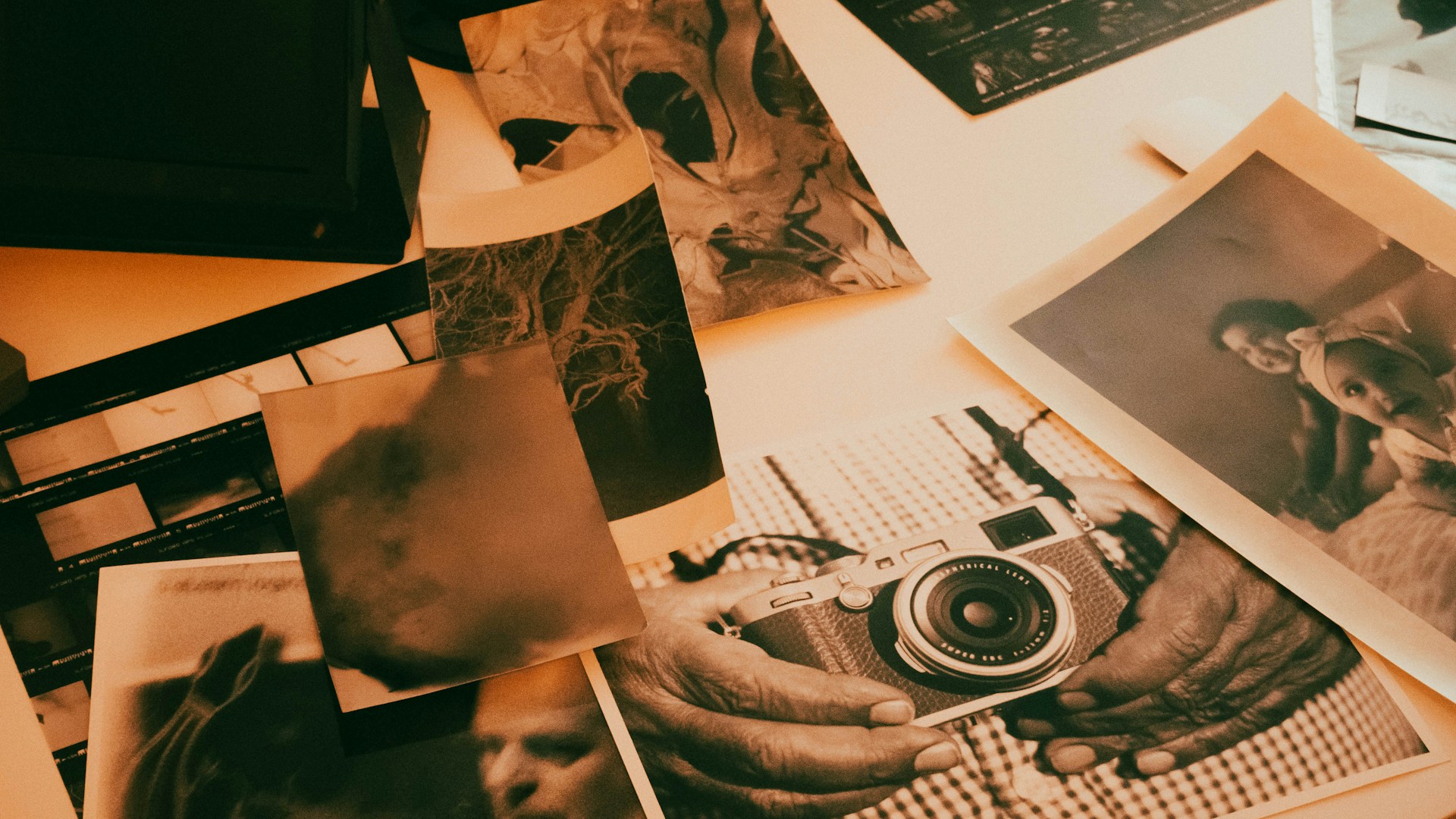
As fotografias antigas em papel podem ter desbotado, amarelecido ou alterado de cor com o passar do tempo. O retoque automático pode melhorar uma digitalização e reduzir o trabalho de correção habitual; os ajustes manuais podem ajudar quando o resultado automático é demasiado forte ou altera o caráter do original. Compare a imagem retocada com a fotografia impressa e escolha o resultado que melhor preserva a memória que pretende guardar.
O retoque não consegue restaurar detalhes que já não existem na fotografia, e qualquer correção envolve uma escolha pessoal. Quando a preservação é importante, guarde uma digitalização sem alterações e salve a versão retocada separadamente. Assim, fica com um registo digital do aspeto original e também com uma cópia melhorada para consultar ou partilhar.
Processe digitalizações anteriores com várias fotografias
Não precisa de recomeçar se já tiver digitalizado uma página ou um conjunto com várias fotografias numa só imagem. O software de digitalização de fotografias também pode processar ficheiros de digitalização existentes: abra digitalizações anteriores, deixe o programa detetar as fotografias individuais e divida cada imagem com várias fotografias em ficheiros separados. Isto é útil quando a digitalização foi feita primeiro e a separação ficou para mais tarde.
Quando tem uma pasta com digitalizações, um processo em lote pode reduzir a abertura e o processamento repetitivos de ficheiros. Guarde as digitalizações de origem até verificar as imagens separadas e trabalhe com cópias se os originais forem importantes. Consulte o guia sobre abrir vários ficheiros digitalizados de uma só vez para uma forma de tratar um conjunto acumulado.
Organize e proteja as fotografias digitalizadas
Depois de digitalizar, use nomes de ficheiro e pastas claros para que cada imagem continue a ser compreensível fora do software de digitalização. Acrescente datas, nomes ou descrições de eventos quando os conhecer e assinale os detalhes incertos como tal, em vez de adivinhar. Se fizer retoques, mantenha a digitalização original separada da cópia editada.
Os metadados são informações descritivas guardadas num ficheiro de imagem. Podem incluir texto, como título, legenda ou descrição, bem como datas. Quando o formato do ficheiro suporta os campos relevantes e um utilitário consegue lê-los, os metadados podem permitir pesquisar uma coleção de fotografias em várias ferramentas, incluindo o Explorador de Ficheiros do Windows. O suporte depende do formato e dos campos de metadados; por isso, teste alguns ficheiros no utilitário que pretende utilizar. Para mais informações, consulte Guardar e utilizar metadados.
O AutoSplitter pode adicionar metadados aos ficheiros de imagem e também inserir uma legenda visível numa fotografia digitalizada. A legenda pode combinar texto fornecido por si com uma data que indicar. Os metadados incorporados são dados descritivos guardados no ficheiro e podem ser pesquisáveis em utilitários compatíveis; o texto de uma legenda visível faz parte do aspeto da imagem.
Antes de libertar o scanner ou avançar, verifique alguns ficheiros exportados: abra-os, confirme que as fotografias estão separadas e orientadas corretamente e certifique-se de que o formato escolhido serve a utilização pretendida. Guarde outra cópia dos ficheiros digitais importantes noutro local, para que um problema num único dispositivo não o deixe sem as digitalizações.
Uma cópia de segurança na nuvem pode guardar as digitalizações fora do local. Entre os serviços e planos a comparar estão Backblaze, IDrive, Google Drive, OneDrive e iCloud; os produtos e o seu funcionamento diferem, por isso não presuma que a sincronização de ficheiros equivale a uma cópia de segurança ou que algum serviço garante o arquivo permanente. Verifique os termos de retenção e controlo de versões, os limites dos planos e as práticas de privacidade, e mantenha outra cópia das digitalizações importantes noutro local.
Transforme a digitalização num projeto que consegue concluir
É mais fácil gerir uma coleção grande quando a digitalização, a deteção automática de fotografias, o retoque e a exportação fazem parte de um único processo prático. Quer digitalize as fotografias diretamente, quer divida digitalizações anteriores com várias imagens, o software de digitalização pode transformar fotografias em papel em ficheiros digitais organizados, sem deixar toda a limpeza manual para si.
O AutoSplitter também disponibiliza processamento de imagens em lote para ficheiros existentes; saiba mais sobre processamento de imagens em lote para uma pasta grande de digitalizações.
O acervo de fotografias por organizar pode ser difícil de tratar: no inquérito da EverPresent a 400 pais sobre coleções de fotografias digitais , 54% disseram que tinham tentado organizar a sua biblioteca, mas não conseguiram, e 23% tinham tentado e falhado três ou mais vezes. Em média, cada família estimou precisar de 45 horas dedicadas para pôr a organização das fotografias em dia. O inquérito refere-se à organização de fotografias digitais, não à digitalização com scanner de mesa, mas os resultados mostram como um grande acervo pode facilmente tornar-se um projeto inacabado.
 Compatível com Windows 11 & 10