 AutoSplitter


Automatyczne przycinanie zeskanowanych obrazów za pomocą aplikacji wiersza poleceń (CLI)
Opublikowano: 12 października 2026

Narzędzie wiersza poleceń do automatycznego przycinania wcześniej zeskanowanych obrazów
Ta funkcja została dodana w wersji 1.16.2. Użytkownicy prosili o nią już dawno, ale dokładność automatycznego przycinania nie była wtedy wystarczająca.
Dziś uważam, że już jest.
Jak uruchomić automatyczne przycinanie przez CLI
AutoSplitterCLI.exe znajduje się w tym samym folderze co główny program AutoSplitter.exe. Folder można znaleźć za pomocą funkcji „Otwórz lokalizację pliku” dostępnej dla ikony programu.
Typowa lokalizacja instalacji w systemach z uprawnieniami administratora to C:\Program Files (x86)\Chimera\AutoSplitter\AutoSplitterCLI.exe
Można go również uruchomić z interfejsu, wybierając Opcje / Tryb wiersza poleceń. Ta pozycja menu zamknie interfejs i otworzy interpreter wiersza poleceń z gotowym do użycia CLI.
Jak działa przycinanie obrazów przez CLI?
Tradycyjny tryb (interfejs) i CLI współpracują ze sobą, ale nie mogą działać równolegle. Aby uruchomić tryb CLI, trzeba zamknąć interfejs.
Do przetwarzania skanów dostępne są następujące opcje wiersza poleceń:
- input filename: podaj pełną ścieżkę do pojedynczego, wcześniej zeskanowanego obrazu, aby automatycznie go przyciąć.
- input foldername: podaj folder zawierający wcześniej zeskanowane obrazy do przetworzenia. Uwaga: dostęp do plików nie jest rekurencyjny.
- -outputfolder: folder, w którym zostaną zapisane przycięte zdjęcia. Folder musi już istnieć. Parametr opcjonalny: domyślnie zostanie użyty folder wyjściowy ustawiony w interfejsie.
- -createfolder: dodaj ten parametr, aby narzędzie CLI utworzyło folder wyjściowy.
- -force: wykrywanie wielu plików przez CLI rozpocznie sesję wykrywania wsadowego. Po uruchomieniu CLI można sprawdzić, przejrzeć i zmodyfikować wyniki wsadowe w interfejsie. Parametr jest opcjonalny, ale należy go podać, aby celowo usunąć istniejącą sesję przeglądu wsadowego.
- -overwrite: dodaj tę opcję, aby nadpisywać pliki w folderze wyjściowym.
Co dokładnie robi CLI?
Działa tak samo, jak otwarcie tych plików lub tego folderu w wersji programu z interfejsem. Jeśli opcje retuszu są włączone, zostaną użyte. Pliki zostaną zapisane zgodnie z ustawieniami formatu wyjściowego (jeśli włączono format dodatkowy, dla każdego wykrytego zdjęcia zostaną zapisane dwa pliki).
Terminal wiersza poleceń wyświetli wyniki przetwarzania: nazwę obrazu wejściowego i liczbę wykrytych zdjęć.
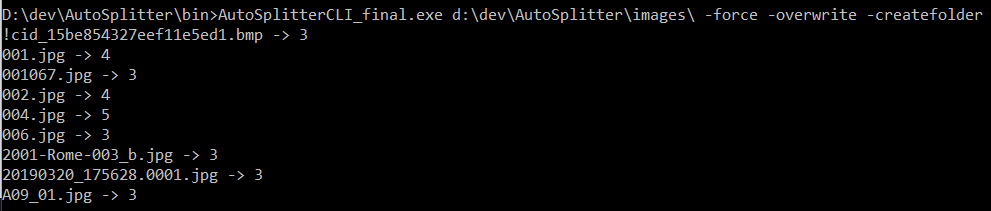
Podpisy, metadane i daty nie zostaną dodane. Zdjęcia zeskanowane do góry nogami również nie zostaną obrócone do właściwej pozycji itd.
To wciąż bardzo nowa funkcja. Zachęcamy do przesłania zgłoszenia z opinią, prośbą lub uwagą na jej temat.
Zacznij tworzyć własny przepływ przetwarzania zdjęć z AutoSplitter CLI :)