 AutoSplitter


howto
Otwieranie wielu wcześniej zeskanowanych plików jednocześnie
Opublikowano: 19 września 2026
Otwieranie wcześniej zeskanowanych plików
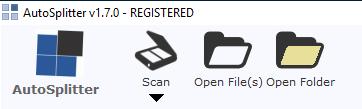 AutoSplitter oferuje funkcję wyodrębniania zdjęć z zeskanowanych obrazów, przeznaczoną dla osób, które zeskanowały już wiele zdjęć i zapisały je w plikach. Możesz otworzyć kilka plików lub cały folder wcześniej zeskanowanych obrazów i automatycznie wykryć zdjęcia.
Przed uruchomieniem tej funkcji wybierz folder docelowy i format plików. Kliknij Open File(s), a następnie wybierz kilka plików, przytrzymując CTRL lub SHIFT. Jeśli masz folder z wcześniej zeskanowanymi obrazami, kliknij Open Folder i wskaż jego lokalizację. Od wersji 1.12 można otwierać wielostronicowe pliki TIF — zostaną one potraktowane tak, jakby otwarto wiele plików jednocześnie.
OSTRZEŻENIE! W razie konfliktu nazw pliki w folderze docelowym zostaną nadpisane bez ostrzeżenia ani potwierdzenia!
AutoSplitter oferuje funkcję wyodrębniania zdjęć z zeskanowanych obrazów, przeznaczoną dla osób, które zeskanowały już wiele zdjęć i zapisały je w plikach. Możesz otworzyć kilka plików lub cały folder wcześniej zeskanowanych obrazów i automatycznie wykryć zdjęcia.
Przed uruchomieniem tej funkcji wybierz folder docelowy i format plików. Kliknij Open File(s), a następnie wybierz kilka plików, przytrzymując CTRL lub SHIFT. Jeśli masz folder z wcześniej zeskanowanymi obrazami, kliknij Open Folder i wskaż jego lokalizację. Od wersji 1.12 można otwierać wielostronicowe pliki TIF — zostaną one potraktowane tak, jakby otwarto wiele plików jednocześnie.
OSTRZEŻENIE! W razie konfliktu nazw pliki w folderze docelowym zostaną nadpisane bez ostrzeżenia ani potwierdzenia!
Wykrywanie seryjne
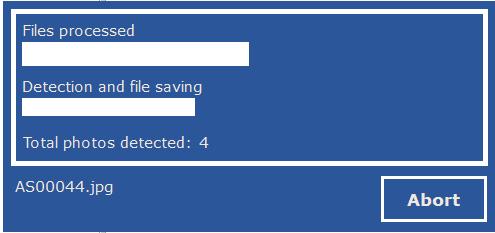 AutoSplitter otworzy każdy plik, wykryje poszczególne zdjęcia i zapisze je w folderze docelowym. Przy dużej liczbie zdjęć może to zająć dużo czasu.
Wykryte zdjęcia są od razu zapisywane na dysku (w folderze docelowym). Wykrywanie może być niedokładne, dlatego w kolejnych krokach będzie można przejrzeć i poprawić wyniki.
AutoSplitter otworzy każdy plik, wykryje poszczególne zdjęcia i zapisze je w folderze docelowym. Przy dużej liczbie zdjęć może to zająć dużo czasu.
Wykryte zdjęcia są od razu zapisywane na dysku (w folderze docelowym). Wykrywanie może być niedokładne, dlatego w kolejnych krokach będzie można przejrzeć i poprawić wyniki.
Przegląd wyników
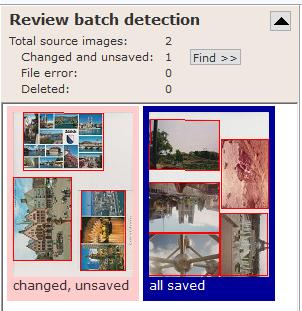 Po zakończeniu wykrywania seryjnego po lewej stronie interfejsu pojawi się nowy panel. Zobaczysz w nim miniatury przetworzonych obrazów, a wykryte zdjęcia będą oznaczone czerwonymi ramkami. Przewijaj ten obszar kółkiem myszy albo kliknij listę obrazów i używaj klawiszy strzałek oraz Page Up/Page Down. Jeśli obraz wymaga ręcznej poprawki (na przykład wykryto niewłaściwy obszar), naciśnij Enter, aby otworzyć zaznaczony obraz. Możesz też kliknąć dwukrotnie jego miniaturę.
Znaczenie statusów pod miniaturami:
wszystkie zapisane: wszystkie kadry (oznaczone czerwonymi ramkami) zostały zapisane na dysku, tak jak pokazano na miniaturze.
zmienione, niezapisane: zmieniono co najmniej jeden kadr, ale zmiany nie zostały zapisane. Jeśli zakończysz przegląd przed zapisaniem tych kadrów, zmiany zostaną utracone.
usunięte: wszystkie kadry tego obrazu zostały wykluczone.
błąd pliku: nie można otworzyć pliku. Może być uszkodzony, brakować go, mieć rozszerzenie niezgodne z formatem albo nie udało się go załadować z powodu braku pamięci.
Jeśli któryś plik został zmieniony, u góry panelu przeglądu pojawi się przycisk Find >>. Kliknięcie przeniesie do pierwszego zmienionego, ale niezapisanego obrazu, aby można było szybko znaleźć i zapisać zdjęcia. Kliknij czarną strzałkę widoczną na zrzucie ekranu, aby ukryć lub wyświetlić podsumowanie przeglądu seryjnego.
Nie pojawi się żadne ostrzeżenie ani prośba o potwierdzenie. Podczas przeglądu seryjnego pliki są zawsze nadpisywane.
Po zakończeniu wykrywania seryjnego po lewej stronie interfejsu pojawi się nowy panel. Zobaczysz w nim miniatury przetworzonych obrazów, a wykryte zdjęcia będą oznaczone czerwonymi ramkami. Przewijaj ten obszar kółkiem myszy albo kliknij listę obrazów i używaj klawiszy strzałek oraz Page Up/Page Down. Jeśli obraz wymaga ręcznej poprawki (na przykład wykryto niewłaściwy obszar), naciśnij Enter, aby otworzyć zaznaczony obraz. Możesz też kliknąć dwukrotnie jego miniaturę.
Znaczenie statusów pod miniaturami:
wszystkie zapisane: wszystkie kadry (oznaczone czerwonymi ramkami) zostały zapisane na dysku, tak jak pokazano na miniaturze.
zmienione, niezapisane: zmieniono co najmniej jeden kadr, ale zmiany nie zostały zapisane. Jeśli zakończysz przegląd przed zapisaniem tych kadrów, zmiany zostaną utracone.
usunięte: wszystkie kadry tego obrazu zostały wykluczone.
błąd pliku: nie można otworzyć pliku. Może być uszkodzony, brakować go, mieć rozszerzenie niezgodne z formatem albo nie udało się go załadować z powodu braku pamięci.
Jeśli któryś plik został zmieniony, u góry panelu przeglądu pojawi się przycisk Find >>. Kliknięcie przeniesie do pierwszego zmienionego, ale niezapisanego obrazu, aby można było szybko znaleźć i zapisać zdjęcia. Kliknij czarną strzałkę widoczną na zrzucie ekranu, aby ukryć lub wyświetlić podsumowanie przeglądu seryjnego.
Nie pojawi się żadne ostrzeżenie ani prośba o potwierdzenie. Podczas przeglądu seryjnego pliki są zawsze nadpisywane.
Usuwanie obrazów podczas przeglądu seryjnego
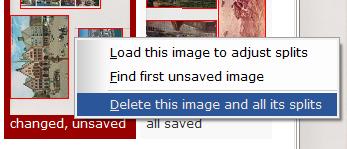 W partii mogą znaleźć się niepotrzebne obrazy. Aby oznaczyć obraz i wszystkie jego kadry do usunięcia, kliknij miniaturę prawym przyciskiem myszy i wybierz odpowiednią opcję z menu podręcznego. W ten sam sposób możesz cofnąć usunięcie.
Kończenie przeglądu seryjnego
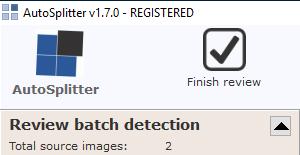 Po przejrzeniu wszystkich wyników i zapisaniu zmian kliknij Finish review w głównym menu. Panel przeglądu seryjnego zostanie zamknięty i NIE będzie można do niego wrócić bez ponownego rozpoczęcia wykrywania. Zakończenie przeglądu spowoduje również fizyczne usunięcie z folderu docelowego zbędnych zdjęć — tych usuniętych podczas przeglądu lub oznaczonych do usunięcia.
Wznawianie przeglądu seryjnego
Po zakończeniu przeglądu nie można do niego wrócić. Ponowne uruchomienie programu automatycznie zachowa i wznowi sesję przeglądu. Możesz bezpiecznie ponownie uruchomić program w trakcie przeglądu seryjnego, nie tracąc danych.