 AutoSplitter


Fotos scannen: Papierabzüge mit einem Flachbettscanner digitalisieren
 Zoltán Péter
Veröffentlicht: October 22, 2026
Warum sollten Sie Ihre Fotosammlung digitalisieren?
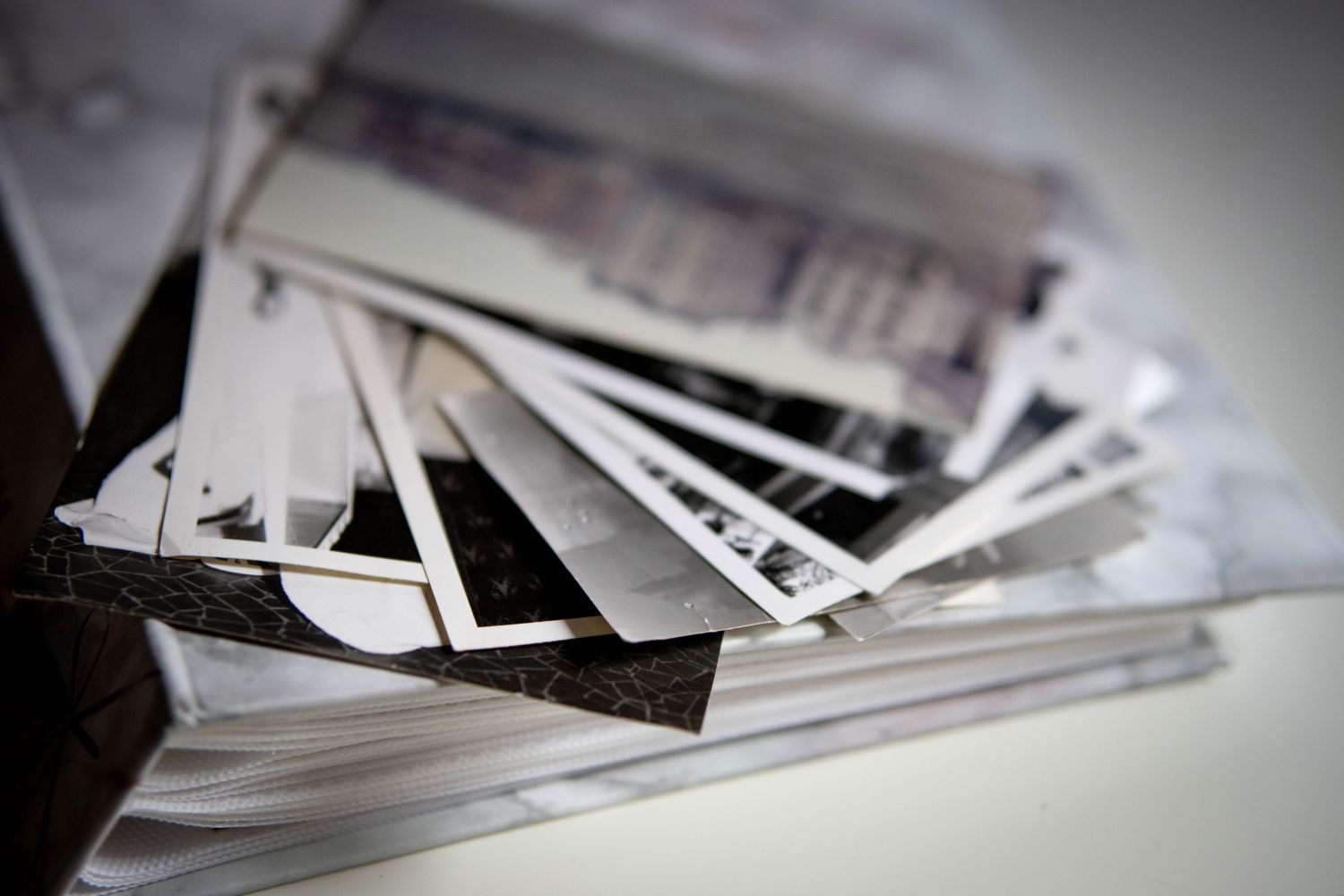
Gedruckte Fotos bewahren Familiengeschichten, doch Papierabzüge können verblassen, knittern, sich verfärben oder verloren gehen. Durch die Digitalisierung entstehen praktische Kopien, die Sie ordnen, teilen und sichern können, während die Originale geschützt bleiben. Ein sorgfältiger Scan liefert außerdem eine Arbeitskopie zum Betrachten und Retuschieren, ohne einen empfindlichen Abzug wiederholt anfassen zu müssen.
Viele Menschen besitzen Kisten und Alben voller Fotos. Jeden Abzug zu scannen, jedes Bild zu trennen und zu korrigieren und alles von Hand zu speichern, kann wie ein endloses Projekt wirken – deshalb geben viele die Aufgabe auf. Ein praktischer Ablauf mit einem Flachbettscanner und einer Fotoscan-Software nimmt Ihnen einen großen Teil dieser wiederkehrenden Arbeit ab und erleichtert es, die Digitalisierung bis zum Ende der Sammlung fortzusetzen.
Mit einem einheitlichen Arbeitsablauf können Sie:
- Mehrere lose Abzüge zusammen auf einem Flachbettscanner scannen.
- Fotos automatisch erkennen und einen Seitenscan in einzelne Bilder aufteilen.
- Die digitalen Kopien prüfen und retuschieren und anschließend in einem passenden Format speichern.
Direkt mit einer Fotoscan-Software scannen
Eine Fotoscan-Software kann mit einem kompatiblen Flachbettscanner eine Seite erfassen und die einzelnen Abzüge darauf automatisch erkennen. Statt jedes Foto von Hand zuzuschneiden, teilt die Software das gescannte Bild zur Prüfung und zum Export in einzelne Fotos auf. So können Sie mehrere Abzüge in einem Durchgang scannen und trotzdem für jeden eine separate Bilddatei erstellen.
AutoSplitter kann über unterstützte Scannerschnittstellen direkt scannen, Fotos erkennen und Bilder während des Arbeitsablaufs automatisch retuschieren. Scannerverbindungen und Optionen unterscheiden sich; prüfen Sie daher, ob Ihr Scanner und die verwendete Schnittstelle unterstützt werden. Ein typischer Ablauf sieht so aus:
- Legen Sie die Abzüge mit sichtbaren Abständen zueinander auf das Scannerglas.
- Starten Sie einen Scan in der Fotoscan-Software und lassen Sie die einzelnen Fotos erkennen.
- Prüfen Sie die erkannten Grenzen und die Ausrichtung. Korrigieren Sie übersehene Kanten oder Trennungen, die nicht zum Abzug passen.
- Nehmen Sie bei Bedarf Retuschen vor und exportieren Sie die getrennten Fotos anschließend im gewünschten Format.
Sich berührende Abzüge, ungewöhnliche Formen, dunkle Schatten oder ein Hintergrund, der mit einem Foto verschmilzt, können die automatische Erkennung erschweren. Prüfen Sie das Ergebnis, statt davon auszugehen, dass jede Erkennung perfekt ist; eine kurze manuelle Korrektur ist oft besser, als einen falschen Bildausschnitt zu speichern.
HerunterladenOrdnen Sie Ihre Fotoabzüge vor dem Scannen
Ordnen Sie Ihre Abzüge vor dem Scannen in einer Reihenfolge, die das spätere Durchsuchen und Ablegen der digitalen Sammlung erleichtert. Eine vorherige Sortierung spart Zeit beim Erstellen von Ordnern, Kategorisieren der Scans und Festlegen einheitlicher Dateinamen.
- Nach Datum: Sind die Daten bekannt, sortieren Sie die Fotos chronologisch vom ältesten bis zum neuesten. Anschließend können Sie Dateien in Jahresordnern ablegen und das Jahr in den Dateinamen aufnehmen. Monat oder Tag sollten Sie nur ergänzen, wenn verlässliche Angaben vorliegen.
- Nach Ort oder Ereignis: Sind die Daten unklar oder ist ein Ort beziehungsweise Anlass der bessere Anhaltspunkt, gruppieren Sie die Abzüge nach Ort, Reise, Feiertag, Feier oder anderem Ereignis.
- Nach Familienzweig oder Beziehungen: Trennen Sie Gruppen wie Großeltern und Urgroßeltern oder ordnen Sie nach Haushalt und Familienzweig. Lassen Sie zusammengehörige Fotos beieinander, wenn dieser Zusammenhang beim Identifizieren der Personen oder der Geschichte hilft.
Raten Sie nicht bei unsicheren Daten. Legen Sie solche Abzüge in einer Gruppe mit ungefährem Datum ab, beispielsweise „um 1970“ oder „unbekanntes Datum“, und notieren Sie, was bekannt ist oder weshalb das Datum unsicher bleibt. Wenn später weitere Informationen auftauchen, können Sie die Ordnung verfeinern.
Arbeiten Sie mit kleinen, überschaubaren Stapeln und bewahren Sie deren Reihenfolge. Beschriften Sie Ordner, Hüllen oder ein separates Verzeichnis, statt auf die Originalfotos zu schreiben. Halten Sie zu jeder Gruppe genügend Kontext fest – Namen, Beziehungen, Ort, Ereignis und bekannte Zeiträume –, damit sich Personen und Anlässe auch nach dem Scannen noch zuordnen lassen.
Bereiten Sie den Flachbettscanner und Ihre Fotos vor
Ein Flachbettscanner eignet sich gut für lose Abzüge, die sicher auf dem Glas liegen können. Prüfen Sie vor dem Start die Anweisungen des Scannerherstellers, besonders bei empfindlichen, gewellten oder wertvollen Fotos. Fassen Sie Abzüge an den Rändern an und drücken Sie sie nicht gewaltsam flach, wenn sie dadurch beschädigt werden könnten.
- Reinigen Sie das Scannerglas vorsichtig, damit Staub und Schlieren nicht mitgescannt werden.
- Legen Sie die Fotos mit der Bildseite nach unten auf und lassen Sie einen kleinen Abstand zwischen benachbarten Abzügen. Deutliche Zwischenräume helfen der automatischen Fotoerkennung, die Abzüge voneinander zu unterscheiden.
- Halten Sie das Layout einfach und vermeiden Sie überlappende Abzüge. Ein schlichter, gleichmäßiger Hintergrund und konstante Abstände erleichtern die Prüfung der Grenzen.
- Wählen Sie Auflösung und Farbeinstellungen des Scanners passend zum Verwendungszweck. Mehr erfasste Details können beim Vergrößern oder Drucken helfen, verlängern aber in der Regel den Scanvorgang und benötigen mehr Speicherplatz.
Erstellen Sie eine Vorschau, wenn die Scannersoftware diese Funktion bietet. Prüfen Sie vor der Verarbeitung des restlichen Stapels, ob die Fotos scharf, richtig ausgerichtet und vollständig im Scanbereich liegen.
Wählen Sie eine geeignete Scanauflösung und korrigieren Sie die Bildqualität
DPI und Auflösung verstehen
DPI bedeutet „dots per inch“ (Punkte pro Zoll). Der Wert beschreibt die Scannerauflösung, also wie viele Bildpunkte der Scanner pro Zoll des Originals erfasst. Ist der DPI-Wert zu niedrig, kann ein Scan pixelig wirken, besonders beim Vergrößern oder Zuschneiden. Sehr hohe DPI-Werte verlängern den Scan- und Fotozuschnitt erheblich und erzeugen größere Dateien, die mehr Speicherplatz benötigen. Für die meisten Fotoabzüge sind 300–600 DPI ein realistischer, sinnvoller Bereich, der eine gute Bildqualität ohne unnötig große Scans ermöglicht.
Scannereinstellungen festlegen
Verwenden Sie einen hochwertigen Flachbettscanner oder einen Scanner mit spezieller Foto-Scan-Funktion. Ein gewöhnlicher Flachbettscanner kann die Seite erfassen, benötigt aber in der Regel Softwarehilfe, um mehrere Abzüge effizient zu erkennen, zu trennen und jedes Foto als eigenes Bild zuzuschneiden.
Beginnen Sie in AutoSplitter bei den Scannerreglern für Helligkeit und Kontrast mit den Standardeinstellungen. Passen Sie sie an, wenn die Vorlage oder der Scan zu dunkel ist oder anderweitig korrigiert werden muss. Nach dem Scannen können Sie mit den Retuschieroptionen von AutoSplitter weitere Tonwert- und Bereinigungskorrekturen vornehmen. Diese Regler können das Erscheinungsbild verbessern, aber keine Bilddetails zurückholen, die nicht erfasst wurden oder auf dem Abzug fehlen.
- Brightness (Gamma): Passt die Helligkeit der Mitteltöne an und beeinflusst dadurch die allgemeine Helligkeit des Bildes.
- Sharpen: Betont Kanten und feine Details, damit das Bild schärfer wirkt. Sparsam einsetzen; zu viel davon lässt Kanten hart erscheinen.
- Contrast: Verändert den Unterschied zwischen hellen und dunklen Tonwerten. Eine maßvolle Anpassung kann mehr Kontur verleihen, während zu viel Schatten oder Lichter hart wirken lässt.
- Saturation: Verändert die Farbintensität. Erhöhen oder verringern Sie sie behutsam, bis der Scan stimmig aussieht.
- HDR: Verbessert die Tonwertdetails in Schatten und Lichtern, um einen großen Tonwertumfang auszugleichen; fehlende Details werden dadurch nicht wiederhergestellt.
- Despeckle: Verringert kleine Flecken und Sprenkelartefakte. Prüfen Sie das Ergebnis, denn eine starke Bereinigung kann feine Details weichzeichnen.
Wichtige Hinweise zur Retusche: Übertreiben Sie es nicht. Schärfere Fotos wirken besser. Gesättigte Fotos sind farbenfroh und lebendig. HDR lässt kleine, im Hintergrund verborgene Details hervortreten ... all dies gleichzeitig kann manchmal zu viel sein.
Überprüfen Sie Ihre Retuscheinstellungen von Zeit zu Zeit, besonders wenn die Papierfotos eine andere Qualität haben als die vorherigen Stapel. Schwarz-Weiß-Fotos benötigen zum Beispiel eine ganz andere Retusche als Farbfotos. Alte, verblasste Fotos aus den 60er-Jahren müssen anders behandelt werden als frischere Fotos höherer Qualität aus den 90er-Jahren.
Wählen Sie ein Ausgabeformat: JPEG, TIFF oder PDF
Welches Format am besten ist, hängt davon ab, ob Sie kompakte Kopien, ein Bildmaster mit hoher Wiedergabetreue oder ein Dokument mit mehreren Seiten wünschen. Die Dateigröße hängt von Bildmaßen, Scaneinstellungen, Komprimierung und gegebenenfalls der Anzahl der Fotos oder Seiten in der Datei ab. Die Formate bieten unterschiedliche Vor- und Nachteile:
- JPEG (JPG)
- Vorteile: Durch verlustbehaftete Komprimierung bleiben Fotodateien meist kompakt und lassen sich bequem teilen, ansehen oder hochladen. Mit der Qualitätseinstellung können Sie das Verhältnis von Erscheinungsbild und Speicherbedarf wählen.
- Nachteile: Bei der Komprimierung gehen Bildinformationen verloren. Wiederholtes Bearbeiten und Speichern als JPEG kann die Qualität weiter mindern; als Master für häufige Bearbeitungen eignet es sich daher weniger.
- Geeignet für: Den alltäglichen Gebrauch und das Teilen, wenn kleinere Dateien wichtig sind. Bewahren Sie eine separate hochwertige oder verlustfreie Quelldatei auf, wenn Sie später größere Änderungen planen.
- TIFF
- Vorteile: TIFF kann unkomprimiert oder mit verlustfreier Komprimierung gespeichert werden und bewahrt Bilddaten ohne verlustbehaftete JPEG-Komprimierung. Es eignet sich als Scan mit hoher Wiedergabetreue oder als Arbeitsmaster.
- Nachteile: TIFF-Dateien sind bei vergleichbaren Arbeitsabläufen häufig größer als JPEG-Dateien, besonders wenn sie unkomprimiert sind, und benötigen mehr Speicher. Die tatsächliche Größe hängt vom Bild und der gewählten Komprimierung ab.
- Geeignet für: Ein detailreiches Master für spätere Bearbeitungen oder Drucke, wenn Speicherplatz und Softwarekompatibilität zu Ihren Anforderungen passen.
- PDF
- Vorteile: Ein PDF kann Fotos in einem Dokument zusammenfassen, das sich bequem als Sammlung ansehen, drucken oder teilen lässt. Die Bildqualität hängt davon ab, wie das PDF erstellt und wie seine Bilder gespeichert werden.
- Nachteile: Ein PDF ist ein Dokumentcontainer und kein Bildformat für einzelne Fotos. Daher ist es weniger praktisch, wenn Sie jedes Foto separat bearbeiten, retuschieren oder organisieren möchten. Komprimierung oder eine beim Export verringerte Bildauflösung kann die Qualität beeinträchtigen; die Dateigröße hängt von Seiten und Einstellungen ab.
- Geeignet für: Eine druckbare oder teilbare Sammlung und nicht als einzige Kopie einzelner Fotos, die Sie später bearbeiten möchten.
Für viele Sammlungen ist es sinnvoll, einen unveränderten TIFF-Scan als Master aufzubewahren, wenn möglichst viele Bilddaten erhalten bleiben sollen, JPEG-Kopien für den bequemen Alltagseinsatz zu erstellen und bei Bedarf ein PDF als gebündeltes Dokument anzulegen. Richten Sie Ihre Wahl nach Ihren Anforderungen an Qualität, Speicherplatz und Teilen aus.
Verblasste Fotos vorsichtig retuschieren
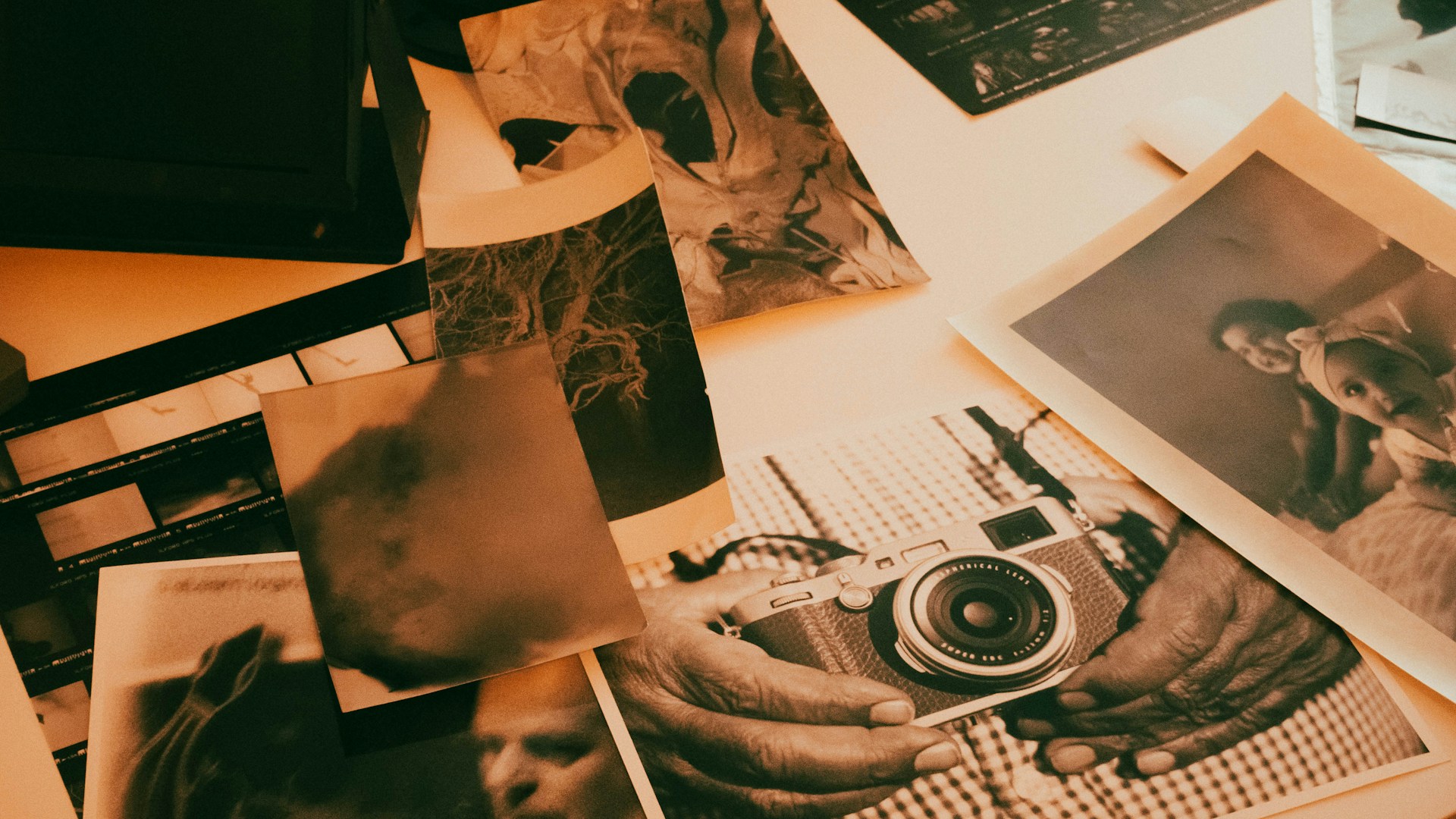
Alte Papierfotos können mit der Zeit verblasst oder vergilbt sein oder einen Farbstich bekommen. Automatische Retusche kann einen Scan verbessern und wiederkehrende Korrekturen verringern. Manuelle Anpassungen sind hilfreich, wenn ein automatisches Ergebnis zu stark wirkt oder den Charakter des Originals verändert. Vergleichen Sie das retuschierte Bild mit dem Abzug und wählen Sie das Ergebnis, das der Erinnerung, die Sie bewahren möchten, am treuesten bleibt.
Durch Retusche lassen sich keine Details wiederherstellen, die auf dem Foto nicht mehr vorhanden sind, und jede Korrektur ist eine Ermessensentscheidung. Wenn die Bewahrung wichtig ist, behalten Sie einen unbearbeiteten Scan und speichern Sie die retuschierte Version separat. So haben Sie sowohl eine digitale Aufzeichnung des ursprünglichen Erscheinungsbilds als auch eine verbesserte Kopie zum Betrachten oder Teilen.
Frühere Scans mit mehreren Fotos verarbeiten
Sie müssen nicht von vorn anfangen, wenn Sie bereits eine Seite oder einen Stapel mit mehreren Abzügen in einem Bild gescannt haben. Eine Fotoscan-Software kann auch vorhandene Scandateien verarbeiten: Öffnen Sie frühere Scans, lassen Sie die einzelnen Fotos erkennen und teilen Sie jeden Scan mit mehreren Fotos in separate Bilddateien auf. Das ist nützlich, wenn zuerst gescannt und das Trennen auf später verschoben wurde.
Wenn Sie einen Ordner voller Scans haben, kann ein Stapelverarbeitungsablauf das wiederholte Öffnen und Bearbeiten einzelner Dateien verringern. Behalten Sie die Quellscans, bis Sie die aufgeteilten Bilder geprüft haben, und arbeiten Sie mit Kopien, wenn die Originale wichtig sind. In der Anleitung zum gleichzeitigen Öffnen mehrerer gescannter Dateien finden Sie eine Möglichkeit, einen Rückstand abzuarbeiten.
Ordnen und schützen Sie Ihre digitalisierten Fotos
Verwenden Sie nach dem Scannen aussagekräftige Dateinamen und Ordner, damit einzelne Bilder auch außerhalb der Scannersoftware verständlich bleiben. Ergänzen Sie bekannte Daten, Namen oder Ereignisbeschreibungen und kennzeichnen Sie unsichere Angaben als solche, statt zu raten. Wenn Sie retuschieren, halten Sie den Originalscan getrennt von der bearbeiteten Kopie.
Metadaten sind beschreibende Informationen, die in einer Bilddatei gespeichert werden. Dazu können Texte wie ein Titel, eine Bildunterschrift oder eine Beschreibung sowie Datumsangaben gehören. Wenn das Dateiformat die entsprechenden Felder unterstützt und ein Hilfsprogramm sie lesen kann, erleichtern Metadaten die Suche nach Fotos in vielen Werkzeugen, darunter im Windows-Datei-Explorer. Die Unterstützung hängt vom Format und den Metadatenfeldern ab; prüfen Sie daher einige Dateien mit dem vorgesehenen Hilfsprogramm. Weitere Einzelheiten finden Sie unter Metadaten speichern und verwenden.
AutoSplitter kann Bilddateien mit Metadaten versehen und außerdem eine sichtbare Bildunterschrift auf einem gescannten Foto platzieren. Eine Bildunterschrift kann von Ihnen eingegebenen Text mit einem von Ihnen angegebenen Datum verbinden. Eingebettete Metadaten sind beschreibende, in der Datei gespeicherte Daten und können in kompatiblen Hilfsprogrammen durchsuchbar sein; sichtbarer Bildunterschrifttext gehört zum Erscheinungsbild des Bildes.
Prüfen Sie eine Stichprobe der exportierten Dateien, bevor Sie den Scanner leeren oder mit dem nächsten Stapel weitermachen: Öffnen Sie die Dateien, bestätigen Sie, dass die Fotos richtig getrennt und ausgerichtet sind, und vergewissern Sie sich, dass das ausgewählte Format zum Verwendungszweck passt. Bewahren Sie eine weitere Kopie wichtiger digitaler Dateien an einem separaten Ort auf, damit ein einzelner Geräteausfall Sie nicht ohne Ihre Scans zurücklässt.
Ein Online-Cloud-Backup kann eine Kopie Ihrer Scans außerhalb Ihres Standorts aufbewahren. Zu den vergleichbaren Diensten und Angeboten gehören Backblaze, IDrive, Google Drive, OneDrive und iCloud; ihre Produkte und Funktionen unterscheiden sich. Gehen Sie daher weder davon aus, dass Dateisynchronisierung dasselbe wie ein Backup ist, noch dass ein Dienst eine dauerhafte Archivierung garantiert. Prüfen Sie Aufbewahrungs- und Versionsbedingungen, Tarifgrenzen und Datenschutzpraktiken und halten Sie eine weitere Kopie wichtiger Scans an einem separaten Ort vor.
Machen Sie aus der Digitalisierung ein Projekt, das Sie abschließen können
Eine große Sammlung lässt sich leichter digitalisieren, wenn Scannen, automatische Fotoerkennung, Retusche und Export Teil eines praktischen Arbeitsablaufs sind. Ganz gleich, ob Sie Abzüge direkt scannen oder frühere Scans mit mehreren Fotos aufteilen: Eine Fotoscan-Software kann Papierbilder in geordnete digitale Dateien verwandeln, ohne dass jedes Bild einzeln von Hand bereinigt werden muss.
AutoSplitter bietet außerdem die Stapelverarbeitung vorhandener Dateien. Erfahren Sie mehr über die Stapelverarbeitung von Bildern für einen großen Scanordner.
Ein Rückstand an Fotos lässt sich oft nur schwer abarbeiten: In EverPresents Umfrage unter 400 Eltern zur Organisation digitaler Fotosammlungen gaben 54 % an, schon einmal erfolglos versucht zu haben, ihre Sammlung zu ordnen; 23 % hatten dies drei- oder mehrmals erfolglos versucht. Die durchschnittliche Familie schätzte, 45 eigens dafür vorgesehene Stunden zu benötigen, um mit der Fotoorganisation aufzuholen. Die Umfrage betrifft die Organisation digitaler Fotos und nicht das Scannen mit einem Flachbettscanner, zeigt aber, wie leicht ein großer Foto-Rückstand zu einem unvollendeten Projekt werden kann.
 Für Windows 11 & 10 entwickelt