 AutoSplitter


Fényképek beolvasása: papírképek digitalizálása síkágyas szkennerrel
 Zoltán Péter
Megjelent: 2026. október 22.
Miért érdemes digitalizálni a fényképgyűjteményt?
A papírképek családi történeteket őriznek, de kifakulhatnak, meggyűrődhetnek, elszíneződhetnek vagy elveszhetnek. A digitalizálás kényelmesen rendszerezhető, megosztható és biztonsági mentésként tárolható másolatokat hoz létre, miközben az eredetik biztonságban maradnak. A gondos szkennelés munkapéldányt is biztosít a megtekintéshez és retusáláshoz anélkül, hogy a sérülékeny papírképet újra meg újra kézbe kellene vennie.
Sokaknak vannak fényképekkel teli dobozaik és albumaik. Minden papírkép beszkennelése, a képek szétválasztása és javítása, majd kézi mentése végtelennek tűnő feladat lehet, ezért sokan félbehagyják. A síkágyas szkennerrel és fényképszkennelő szoftverrel kialakított praktikus munkamenet a sok ismétlődő munka nagy részét leveheti a válláról, és megkönnyítheti a digitalizálás folytatását a gyűjtemény befejezéséig.
Egységes munkamenettel a következőket teheti:
- Egyszerre több különálló papírképet szkennelhet be síkágyas szkennerrel.
- Automatikusan felismerheti a fényképeket, és az oldal szkenjét külön képekre bonthatja.
- Átnézheti és retusálhatja a digitális másolatokat, majd a felhasználásuknak megfelelő formátumban mentheti őket.
Közvetlen szkennelés fényképszkennelő szoftverrel
A fényképszkennelő szoftver kompatibilis síkágyas szkennerrel együttműködve beolvashat egy oldalt, és automatikusan felismerheti rajta a különálló papírképeket. A fényképek kézi körbevágása helyett a szoftver külön képekre bontja a szkennelt oldalt, hogy azokat ellenőrizhesse és exportálhassa. Így több papírképet szkennelhet be egy menetben, miközben mindegyikhez külön képfájl készül.
Az AutoSplitter a támogatott szkenner-interfészeken keresztül közvetlenül szkennelhet, felismerheti a fényképeket, és a munkafolyamat részeként automatikusan retusálhatja a képeket. A szkennerek csatlakozási módjai és beállításai eltérnek, ezért ellenőrizze, hogy a szkennere és az interfésze támogatott-e. A szokásos folyamat a következő:
- Helyezze a papírképeket a szkenner üveglapjára úgy, hogy jól látható rés maradjon közöttük.
- Indítsa el a szkennelést a fényképszkennelő szoftverből, és hagyja, hogy megkeresse az egyes fényképeket.
- Ellenőrizze az észlelt határokat és a tájolást. Igazítsa ki a kihagyott széleket vagy a papírképnek nem megfelelő vágást.
- Szükség esetén végezzen retusálást, majd exportálja a szétválasztott fényképeket a kiválasztott formátumban.
Az egymáshoz érő papírképek, a szokatlan alakok, a sötét árnyékok vagy a fényképhez hasonló háttér megnehezíthetik a határok pontos automatikus felismerését. Ellenőrizze az eredményt, ne feltételezze, hogy minden felismerés tökéletes; egy rövid kézi igazítás gyakran jobb, mint egy hibás vágás mentése.
LetöltésRendezze el a papírképeket szkennelés előtt
Szkennelés előtt rendezze sorba a papírképeket, hogy a digitális gyűjtemény később könnyebben böngészhető és iktatható legyen. Az előzetes válogatással időt takaríthat meg mappák létrehozásakor, a szkenek kategorizálásakor és az egységes fájlnevek kialakításakor.
- Dátum szerint: Ha ismeri a dátumokat, időrendben, a legrégebbitől a legújabbig helyezze el a fényképeket. Ezután év szerinti mappákba rendezheti a fájlokat, és az évet a fájlnevekben is feltüntetheti. Hónapot vagy napot csak megbízható információ alapján adjon meg.
- Hely vagy esemény szerint: Ha a dátumok nem egyértelműek, vagy a helyszín, illetve az alkalom hasznosabb támpont, csoportosítsa a papírképeket hely, utazás, ünnep, rendezvény vagy más esemény szerint.
- Családi ág vagy rokoni kapcsolat szerint: Válassza külön például a nagyszülők és dédszülők képeit, vagy rendezze őket háztartás és családi ág szerint. Tartsa együtt az összetartozó fényképeket, ha a kontextus segít azonosítani a személyeket vagy a történetet.
Ne találgassa a bizonytalan dátumokat. Helyezze ezeket a papírképeket hozzávetőleges dátumú csoportba, például „az 1970-es évek körül” vagy „ismeretlen dátum”, és jegyezze fel, mit tud, illetve miért bizonytalan a dátum. Ha később új információ kerül elő, finomíthat a rendezésen.
Kisebb, kezelhető kötegekkel dolgozzon, és őrizze meg a sorrendjüket. A mappákat, tasakokat vagy külön indexet címkézze fel az eredeti fényképek helyett. Minden csoportnál őrizzen meg annyi háttérinformációt — neveket, rokoni kapcsolatokat, helyszínt, eseményt és az ismert dátumtartományt —, hogy a képek beolvasása után is felismerhetők legyenek a személyek és alkalmak.
Készítse elő a síkágyas szkennert és a fényképeket
A síkágyas szkenner praktikus választás olyan különálló papírképekhez, amelyek biztonságosan ráfektethetők az üveglapra. Mielőtt hozzákezd, olvassa el a szkenner gyártójának útmutatóját, különösen sérülékeny, felpöndörödött vagy értékes fényképek esetén. A képeket a szélüknél fogja meg, és ne próbálja erővel kisimítani őket, ha ez károsodást okozhat.
- Óvatosan tisztítsa meg a szkenner üveglapját, hogy a por és a maszatok ne kerüljenek a szkenre.
- A fényképeket képpel lefelé helyezze el, a szomszédos képek között hagyjon kis rést. A jól látható elkülönítés segíti az automatikus felismerést.
- Tartsa egyszerűen az elrendezést, és ne fedjék egymást a papírképek. Az egyszínű, egyenletes háttér és az állandó távolság megkönnyíti a határok ellenőrzését.
- Válassza ki a céljának megfelelő szkennerfelbontást és színbeállításokat. A több rögzített részlet hasznos lehet nagyításkor vagy nyomtatáskor, de általában hosszabb szkennelési idővel és nagyobb tárhelyigénnyel jár.
Készítsen előnézeti szkennelést, ha a szkenner szoftvere ezt lehetővé teszi. A többi kép feldolgozása előtt ellenőrizze, hogy a fényképek élesek, megfelelő tájolásúak, és teljes egészükben a szkennelési területen belül vannak-e.
Válasszon megfelelő szkenfelbontást, és javítsa a képminőséget
A DPI és a felbontás megértése
A DPI jelentése: dots per inch, azaz pont per hüvelyk. A szkenner felbontását írja le: azt mutatja meg, hogy az eredeti kép egy hüvelykjéről hány képpontot rögzít a szkenner. Ha a DPI túl alacsony, a szken pixelesnek tűnhet, különösen nagyítás vagy körbevágás után. A nagyon magas DPI jelentősen megnöveli a szkennelés és a fényképkivágás idejét, valamint nagyobb, több lemezterületet igénylő fájlokat hoz létre. A legtöbb papírképhez a 300–600 DPI ésszerű, hasznos tartomány: jó képminőséget biztosít szükségtelenül nagy szkenek nélkül.
A szkenner beállításainak használata
Használjon jó minőségű síkágyas szkennert vagy kifejezetten fényképszkennelésre szolgáló funkcióval rendelkező szkennert. Egy hagyományos síkágyas szkenner be tud olvasni egy oldalt, de több papírkép hatékony felismeréséhez, szétválasztásához és külön képként történő körbevágásához általában szoftveres segítségre van szükség.
Az AutoSplitterben először hagyja alapértelmezett értéken a szkenner fényerő- és kontrasztbeállításait. Módosítsa őket, ha az eredeti vagy a szken túl sötétnek tűnik, vagy más javításra szorul. Szkennelés után az AutoSplitter retusálási lehetőségeivel további tónus- és tisztítási módosításokat is végezhet. Ezek a beállítások javíthatják a megjelenést, de nem állítják helyre a rögzítetlen vagy az eredetiről hiányzó képrészleteket.
- Brightness (Gamma) a középtónusok fényerejét módosítja, ezzel a kép általános világosságára is hat.
- Sharpen kiemeli az éleket és az apró részleteket, így a kép élesebbnek tűnik. Csak óvatosan használja: túl erős beállításnál az élek természetellenessé válhatnak.
- Contrast a világosabb és sötétebb tónusok közötti különbséget módosítja. Mérsékelt beállítással növelhető a határozottság, túlzásba víve azonban a csúcsfények vagy árnyékok természetellenessé válhatnak.
- Saturation a színek intenzitását módosítja. A szkenhez igazítva, fokozatosan növelje vagy csökkentse.
- HDR kiemeli az árnyékok és csúcsfények tónusrészleteit, és segít kiegyensúlyozni a széles tónustartományt; az eredetiről hiányzó részleteket nem állítja helyre.
- Despeckle csökkenti az apró foltokat és képhibákat. Ellenőrizze az eredményt, mert az erős tisztítás elmoshatja a finom részleteket.
Fontos megjegyzések a retusáláshoz: ne vigye túlzásba. Az élesebb fényképek jobban mutatnak. A telítettebb képek színesek és élénkek. A HDR láthatóvá teszi a háttérben rejtőző apró részleteket... néha azonban mindez egyszerre túl sok lehet.
Időről időre ellenőrizze a retusálási beállításokat, különösen akkor, ha a papírképek minősége eltér az előző kötegekétől. A fekete-fehér fényképek például egészen más retusálást igényelnek, mint a színesek. Az 1960-as évekből származó, régi, kifakult képeket másként kell kezelni, mint az 1990-es évek frissebb, jobb minőségű fényképeit.
Válasszon kimeneti formátumot: JPEG, TIFF vagy PDF
A legjobb formátum attól függ, hogy kis méretű másolatokat, nagy hűségű mesterképet vagy több oldalt összefogó dokumentumot szeretne. A fájlméretet a kép mérete, a szkennelési beállítások, a tömörítés, valamint adott esetben a fájlban lévő fényképek vagy oldalak száma határozza meg. Az egyes formátumok eltérő kompromisszumokat jelentenek:
- JPEG (JPG)
- Előnyök: A veszteséges tömörítés általában kisebbé teszi a fényképfájlokat, ezért könnyű megosztani, böngészni vagy feltölteni őket. A megjelenés és a tárhelyigény közötti egyensúlyt a minőségi beállítással választhatja meg.
- Hátrányok: A tömörítés eltávolítja a képadatok egy részét. A JPEG-fájlok ismételt szerkesztése és mentése további minőségromlást okozhat, ezért nem ez a legjobb választás gyakran szerkesztett mesterképhez.
- Mikor válassza: Mindennapi megtekintéshez és megosztáshoz, amikor fontos a kisebb fájlméret. Ha később jelentősen szerkesztené a képet, tartson meg külön egy jó minőségű vagy veszteségmentes forráspéldányt.
- TIFF
- Előnyök: A TIFF tömörítés nélkül vagy veszteségmentes tömörítéssel is menthető, így megőrzi a képadatokat a JPEG-re jellemző veszteséges tömörítés nélkül. Jó választás nagy hűségű szkenhez vagy munkamesterhez.
- Hátrányok: Hasonló munkafolyamatokban a TIFF-fájlok gyakran nagyobbak a JPEG-eknél, különösen tömörítés nélkül, és több tárhelyet foglalhatnak. A tényleges méret a képtől és a választott tömörítéstől függ.
- Mikor válassza: Részletgazdag mesterkép megőrzéséhez későbbi szerkesztésre vagy nyomtatásra, ha a tárhely és a szoftverkompatibilitás megfelel az igényeinek.
- PDF
- Előnyök: A PDF több fényképet egyetlen dokumentumba rendezhet, amelyet kényelmes együtt megtekinteni, kinyomtatni vagy megosztani. A képminőség attól függ, hogyan készült a PDF, és hogyan tárolja a képeket.
- Hátrányok: A PDF dokumentumtároló formátum, nem pedig fényképenkénti képfájl-formátum, ezért kevésbé praktikus, ha az egyes fényképeket külön képként szeretné szerkeszteni, retusálni vagy rendezni. Az exportálás közbeni tömörítés vagy felbontáscsökkentés ronthatja a minőséget; a fájlméret az oldalak és a beállítások függvénye.
- Mikor válassza: Nyomtatható vagy megosztható gyűjteményhez, nem pedig olyan egyedi fényképfájlok egyetlen példányaként, amelyeket később szerkesztene.
Sok gyűjteménynél praktikus megoldás lehet a módosítatlan TIFF-szken megőrzése mesterpéldányként, ha a lehető legtöbb képadatot szeretné megtartani, JPEG-másolatok készítése a mindennapi használathoz, valamint PDF létrehozása, ha egyetlen dokumentumban szeretné összefogni a képeket. A minőséggel, tárhellyel és megosztással kapcsolatos szempontjai alapján válasszon.
A kifakult fényképeket óvatosan retusálja
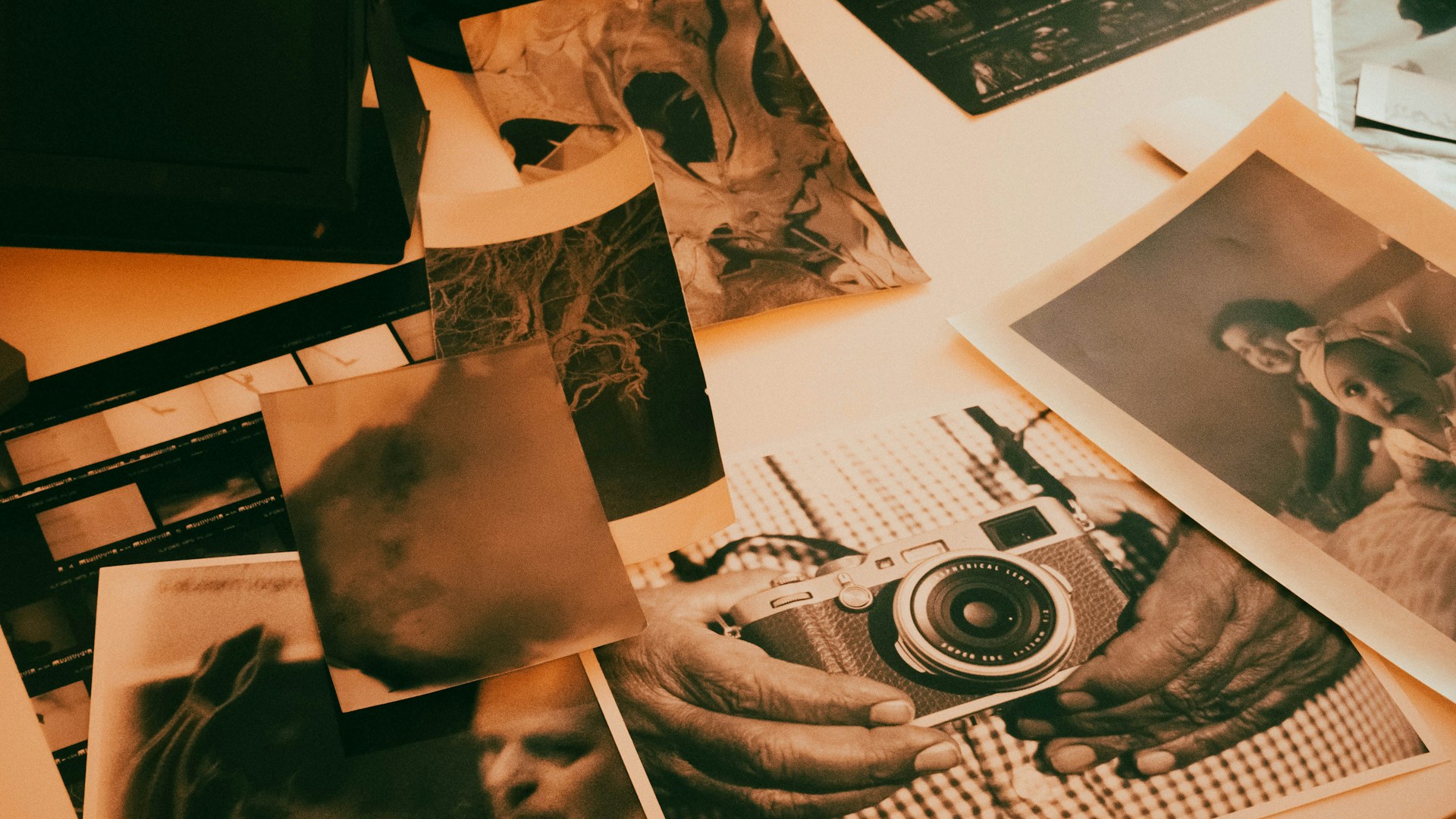
A régi papírképek idővel kifakulhatnak, megsárgulhatnak vagy elszíneződhetnek. Az automatikus retusálás javíthat a szkenen, és csökkentheti a szokásos korrekciós munkát; kézi módosítás akkor segíthet, ha az automatikus eredmény túl erős, vagy megváltoztatja az eredeti kép jellegét. Hasonlítsa össze a retusált képet a papírképpel, és azt válassza, amely hűen őrzi meg az emléket.
A retusálás nem tudja helyreállítani a fényképről már hiányzó részleteket, és minden korrekció mérlegelést igényel. Ha fontos a megőrzés, tartsa meg az érintetlen szkent, a retusált változatot pedig külön mentse el. Így az eredeti megjelenés digitális feljegyzése mellett egy megtekintésre vagy megosztásra javított másolat is rendelkezésére áll.
A több fényképet tartalmazó korábbi szkenek feldolgozása
Nem kell elölről kezdenie, ha egy oldalt vagy köteget már beszkennelt úgy, hogy egy képen több papírkép szerepelt. A fényképszkennelő szoftver a meglévő szkenfájlokat is feldolgozhatja: nyissa meg a korábbi szkeneket, hagyja, hogy a program felismerje az egyes fényképeket, és bontsa a több képet tartalmazó szkeneket külön képfájlokra. Ez akkor hasznos, ha előbb a szkennelés történt meg, a szétválasztást pedig későbbre halasztotta.
Ha egy mappányi szkennel dolgozik, a kötegelt munkafolyamat csökkentheti az ismétlődő fájlmegnyitást és -feldolgozást. Az elkülönített képek ellenőrzéséig őrizze meg a forrásszkeneket, és ha fontosak az eredetik, másolatokon dolgozzon. További útmutatásért olvassa el a Több szkennelt fájl egyidejű megnyitása című leírást; ez az egyik módja a felhalmozódott feladatok kezelésének.
Rendszerezze és védje a digitalizált fényképeket
Szkennelés után használjon egyértelmű fájlneveket és mappákat, hogy az egyes képek a szkennelő szoftveren kívül is érthetők maradjanak. Ha ismeri az adatokat, adja meg a dátumokat, neveket vagy eseményleírásokat, a bizonytalan részleteket pedig találgatás helyett jelölje bizonytalanként. Retusáláskor az eredeti szkent különítse el a szerkesztett másolattól.
A metaadat a képfájlban tárolt leíró információ. Tartalmazhat szöveget, például címet, képaláírást vagy leírást, valamint dátumokat. Ha a fájlformátum támogatja a megfelelő mezőket, és egy segédprogram képes azokat beolvasni, a metaadatok több eszközben, így a Windows Fájlkezelőben is kereshetővé tehetik a fényképgyűjteményt. A támogatás a formátumtól és a metaadatmezőktől függ, ezért ellenőrizzen néhány fájlt a használni kívánt segédprogramban. További részletekért olvassa el a Metaadatok mentése és használatacímű útmutatót.
Az AutoSplitter metaadatokat adhat a képfájlokhoz, és látható képaláírást is elhelyezhet a szkennelt fényképen. A képaláírás az Ön által megadott szöveget és dátumot is tartalmazhat. A beágyazott metaadat a fájlban tárolt leíró adat, amely kompatibilis segédprogramokkal kereshető lehet; a látható képaláírás a kép megjelenésének része.
Mielőtt felszabadítaná a szkennert vagy továbblépne, ellenőrizzen néhány exportált fájlt: nyissa meg őket, győződjön meg arról, hogy a fényképek külön vannak választva és helyes tájolásúak, valamint arról, hogy a kiválasztott formátum megfelel a tervezett felhasználásnak. A fontos digitális fájlokról tartson fenn egy másik helyen is másolatot, hogy egyetlen eszköz hibája miatt ne veszítse el a szkeneket.
Az online felhőalapú biztonsági mentés a szkenek egy példányát külső helyszínen tárolhatja. Összehasonlítható szolgáltatások és csomagok például a Backblaze, az IDrive, a Google Drive, a OneDrive és az iCloud; termékeik és működésük eltér, ezért ne feltételezze, hogy a fájlszinkronizálás megegyezik a biztonsági mentéssel, vagy hogy bármely szolgáltatás tartós archiválást garantál. Ellenőrizze a megőrzési és verziókezelési feltételeket, a csomagkorlátokat és az adatvédelmi gyakorlatot, és a fontos szkenekről egy másik helyen is tartson fenn másolatot.
Tegye a digitalizálást befejezhető projektté
A nagy gyűjtemény kezelhetőbbé válik, ha a szkennelés, az automatikus fényképfelismerés, a retusálás és az exportálás egyetlen praktikus munkafolyamat része. Akár közvetlenül szkennel be papírképeket, akár több fényképet tartalmazó korábbi szkeneket választ szét, a fényképszkennelő szoftver a papírképeket rendezett digitális fájlokká alakítja anélkül, hogy minden képet kézzel kellene megtisztítania.
Az AutoSplitter meglévő fájlok kötegelt képfeldolgozását is kínálja; nagy szkenmappák esetén olvasson többet a kötegelt képfeldolgozásról című útmutatóban.
A fényképekkel kapcsolatos elmaradások ledolgozása nehéz lehet: az EverPresent 400 szülő körében végzett, digitális fényképgyűjteményekről szóló felmérésében54% azt mondta, hogy megpróbálta, de nem sikerült rendszereznie a képtárát, 23% pedig legalább háromszor próbálkozott sikertelenül. Egy átlagos család becslése szerint 45 célzott munkaórára lenne szüksége a fényképek rendszerezésének utoléréséhez. A felmérés digitális fényképek rendszerezéséről, nem síkágyas szkennelésről szól, eredményei mégis jól mutatják, milyen könnyen befejezetlen projektté válhat egy nagy fényképes elmaradás.
 Windows 11 & 10 rendszerhez