 AutoSplitter


Foto's scannen: afdrukken digitaliseren met een flatbedscanner
 Zoltán Péter
Gepubliceerd: October 22, 2026
Waarom zou u uw fotocollectie digitaliseren?
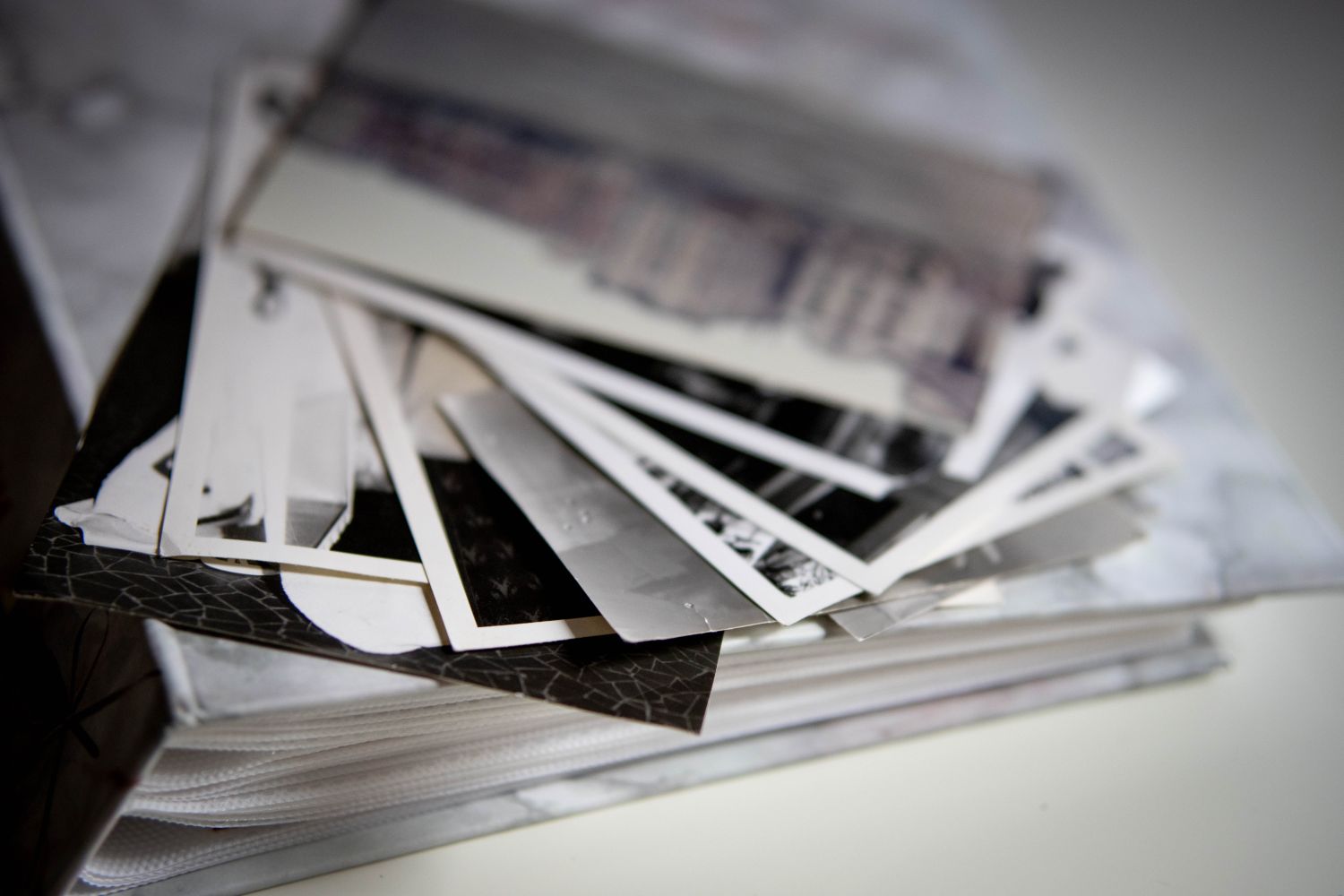
Gedrukte foto's bevatten familieverhalen, maar afdrukken kunnen vervagen, kreuken, verkleuren of kwijtraken. Digitaliseren levert kopieën op om te ordenen, delen en back-uppen, terwijl originelen veilig blijven. Een zorgvuldige scan geeft een werkexemplaar om te bekijken en te retoucheren zonder een kwetsbare afdruk telkens vast te pakken.
Veel mensen hebben dozen en albums vol foto's. Elke afdruk scannen, foto's scheiden, corrigeren en handmatig opslaan kan eindeloos lijken, waardoor mensen stoppen. Een praktische werkwijze met flatbedscanner en fotoscansoftware vermindert herhaalwerk en helpt doorgaan tot de hele collectie is gedigitaliseerd.
Met een vaste werkwijze kunt u:
- Meerdere losse afdrukken tegelijk scannen op een flatbedscanner.
- Foto's automatisch detecteren en een pagina-scan in afzonderlijke afbeeldingen splitsen.
- Digitale kopieën controleren en retoucheren en in een passend formaat opslaan.
Rechtstreeks scannen met fotoscansoftware
Fotoscansoftware kan met een compatibele flatbedscanner een pagina scannen en losse afdrukken detecteren. In plaats van elke foto handmatig bij te snijden, splitst de software de scan in foto's om te controleren en exporteren. Zo scant u meerdere afdrukken tegelijk en krijgt u toch per foto een apart afbeeldingsbestand.
AutoSplitter kan via ondersteunde interfaces rechtstreeks scannen, foto's detecteren en automatisch retoucheren. Verbindingen en opties verschillen; controleer of uw scanner en interface worden ondersteund. Gebruikelijk is:
- Leg afdrukken op het glas met zichtbare tussenruimten.
- Start een scan vanuit de software en laat losse foto's detecteren.
- Controleer gedetecteerde randen en oriëntatie. Corrigeer een gemiste rand of verkeerde splitsing.
- Retoucheer zo nodig en exporteer afzonderlijke foto's in het gekozen formaat.
Afdrukken die elkaar raken, vreemde vormen, donkere schaduwen of een vergelijkbare achtergrond maken randdetectie minder betrouwbaar. Controleer het resultaat; een kleine handmatige correctie is beter dan een verkeerde uitsnede.
DownloadenOrden fotoafdrukken voordat u gaat scannen
Leg afdrukken in een volgorde die bekijken en ordenen later makkelijker maakt. Vooraf sorteren bespaart tijd bij mappen, scanindeling en bestandsnamen.
- Op datum: Als datums bekend zijn, leg foto's van oud naar nieuw. Orden bestanden per jaar en neem het jaar op in de naam. Voeg maand of dag alleen toe bij betrouwbare informatie.
- Op locatie of gebeurtenis: Als datums onduidelijk zijn of plaats/gelegenheid meer zegt, groepeer dan op locatie, reis, vakantie, viering of gebeurtenis.
- Op familietak of verwantschap: Maak groepen zoals grootouders en overgrootouders, of orden op huishouden en familietak. Houd samenhangende foto's bij elkaar als context helpt herkennen.
Raad niet naar onzekere datums. Gebruik een geschatte groep zoals "circa 1970s" of "unknown date" en noteer wat bekend is of waarom de datum onzeker is. Verfijn later indien nodig.
Werk met kleine stapels en behoud de volgorde. Label mappen, hoezen of index in plaats van originelen. Noteer namen, verwantschappen, locatie, gebeurtenis en bekende periode voor herkenning na het scannen.
Bereid scanner en foto's voor
Een flatbedscanner is handig voor losse afdrukken die veilig op het glas liggen. Raadpleeg vooraf de instructies van de fabrikant, vooral voor kwetsbare, gekrulde of waardevolle foto's. Pak ze bij de rand en druk ze niet plat als dat schade kan geven.
- Maak het glas voorzichtig schoon zodat stof en vegen niet in de scan komen.
- Leg afdrukken met de voorkant omlaag en laat ruimte ertussen. Dit helpt automatische detectie afdrukken te onderscheiden.
- Houd de indeling eenvoudig en laat afdrukken niet overlappen. Een egale achtergrond en afstand maken randen makkelijker te controleren.
- Kies resolutie en kleurinstellingen voor uw doel. Meer details helpen vergroten of afdrukken, maar kosten scantijd en opslag.
Maak zo mogelijk een voorbeeldscan. Controleer scherpte, oriëntatie en scanbereik voordat u de rest verwerkt.
Kies een bruikbare resolutie en verbeter kwaliteit
DPI en resolutie begrijpen
DPI betekent dots per inch. Het geeft aan hoeveel beeldpunten de scanner per inch van het origineel vastlegt. Lage DPI kan korrelig ogen, vooral na vergroten of bijsnijden. Hoge DPI verlengt scan- en bijsnijdtijd en maakt grote bestanden. Voor de meeste afdrukken biedt 300-600 DPI goede kwaliteit zonder onnodig grote scans.
Scannerbediening instellen
Gebruik een goede flatbedscanner of een scanner met fotoscanfunctie. Een gewone flatbed scant de pagina, maar software is meestal nodig om afdrukken efficiënt te herkennen, splitsen en bij te snijden.
Laat helderheid en contrast in AutoSplitter eerst op standaard staan. Pas ze aan als origineel of scan te donker is. Verbeter na het scannen tinten en opruiming met de retoucheeropties. Deze verbeteren het uiterlijk, maar herstellen geen ontbrekende details.
- Brightness (Gamma): past middentonen aan en beïnvloedt de algemene helderheid.
- Sharpen: benadrukt randen en details. Gebruik spaarzaam; te veel maakt randen hard.
- Contrast: verandert het verschil tussen lichte en donkere tinten. Een kleine aanpassing geeft definitie; te veel maakt schaduwen of hooglichten hard.
- Saturation: verandert kleurintensiteit. Verhoog of verlaag geleidelijk passend bij de scan.
- HDR: verbetert details in schaduwen en hooglichten voor een breed toonbereik; ontbrekende details worden niet hersteld.
- Despeckle: vermindert vlekjes en spikkelartefacten. Controleer het resultaat, want sterke correctie verzacht fijne details.
Retoucheer niet te veel. Scherpere foto's zien er beter uit, verzadigde kleuren zijn levendig en HDR toont verborgen details... maar alles samen kan te veel zijn.
Controleer retoucheerinstellingen af en toe, vooral wanneer de kwaliteit van papieren foto's afwijkt van eerdere reeksen. Zwart-witfoto's vragen bijvoorbeeld om andere retouchering dan kleurenfoto's. Vervaagde foto's uit de jaren 60 moeten anders worden behandeld dan nieuwere foto's uit de jaren 90.
Kies een uitvoerformaat: JPEG, TIFF of PDF
Het beste formaat hangt ervan af of u compacte kopieën, een beeldmaster met hoge getrouwheid of een document met meerdere pagina's wilt. De grootte hangt af van afmetingen, scaninstellingen, compressie en, waar relevant, het aantal foto's of pagina's. De formaten hebben verschillende voor- en nadelen:
- JPEG (JPG)
- Voordelen: Compressie met kwaliteitsverlies maakt fotobestanden meestal compact en handig om te delen, bekijken of uploaden. Kies een kwaliteitsinstelling die uiterlijk en opslag in balans brengt.
- Nadelen: Compressie verwijdert beeldinformatie. Herhaald bewerken en opslaan als JPEG kan de kwaliteit verder verminderen; daarom is dit geen goede keuze voor een master die vaak wordt bewerkt.
- Kies dit voor: Dagelijks bekijken en delen wanneer kleinere bestanden belangrijk zijn. Bewaar een aparte bron van hoge kwaliteit of zonder kwaliteitsverlies als u later veel wilt bewerken.
- TIFF
- Voordelen: TIFF kan zonder compressie of met compressie zonder kwaliteitsverlies worden opgeslagen. Zo blijven beeldgegevens behouden zonder JPEG-achtige compressie met kwaliteitsverlies. Het is nuttig als scan met hoge getrouwheid of werkmaster.
- Nadelen: TIFF-bestanden zijn bij vergelijkbare werkwijzen vaak groter dan JPEG-bestanden, vooral zonder compressie, en gebruiken meer opslag. De werkelijke grootte hangt af van afbeelding en compressie.
- Kies dit voor: Een gedetailleerde master bewaren voor later bewerken of afdrukken, als opslagruimte en softwarecompatibiliteit passen.
- PDF
- Voordelen: Een PDF kan foto's bundelen in een document dat handig is om als geheel te bekijken, af te drukken of te delen. De kwaliteit hangt af van hoe de PDF wordt gemaakt en hoe afbeeldingen worden opgeslagen.
- Nadelen: Een PDF is een documentcontainer, geen afbeeldingsformaat per foto. Elke foto afzonderlijk bewerken, retoucheren of ordenen is daardoor minder handig. Compressie of lagere resolutie bij export kan de kwaliteit beïnvloeden; de grootte hangt af van pagina's en instellingen.
- Kies dit voor: Een afdrukbare of deelbare collectie, niet als enige kopie van losse fotobestanden die u later mogelijk wilt bewerken.
Voor veel collecties is het praktisch een onbewerkte TIFF-scan als master te bewaren voor maximale beeldgegevens, JPEG-kopieën te maken voor dagelijks gebruik en een PDF voor een gebundeld document. Stem de keuze af op uw wensen voor kwaliteit, opslag en delen.
Vervaagde foto's zorgvuldig retoucheren
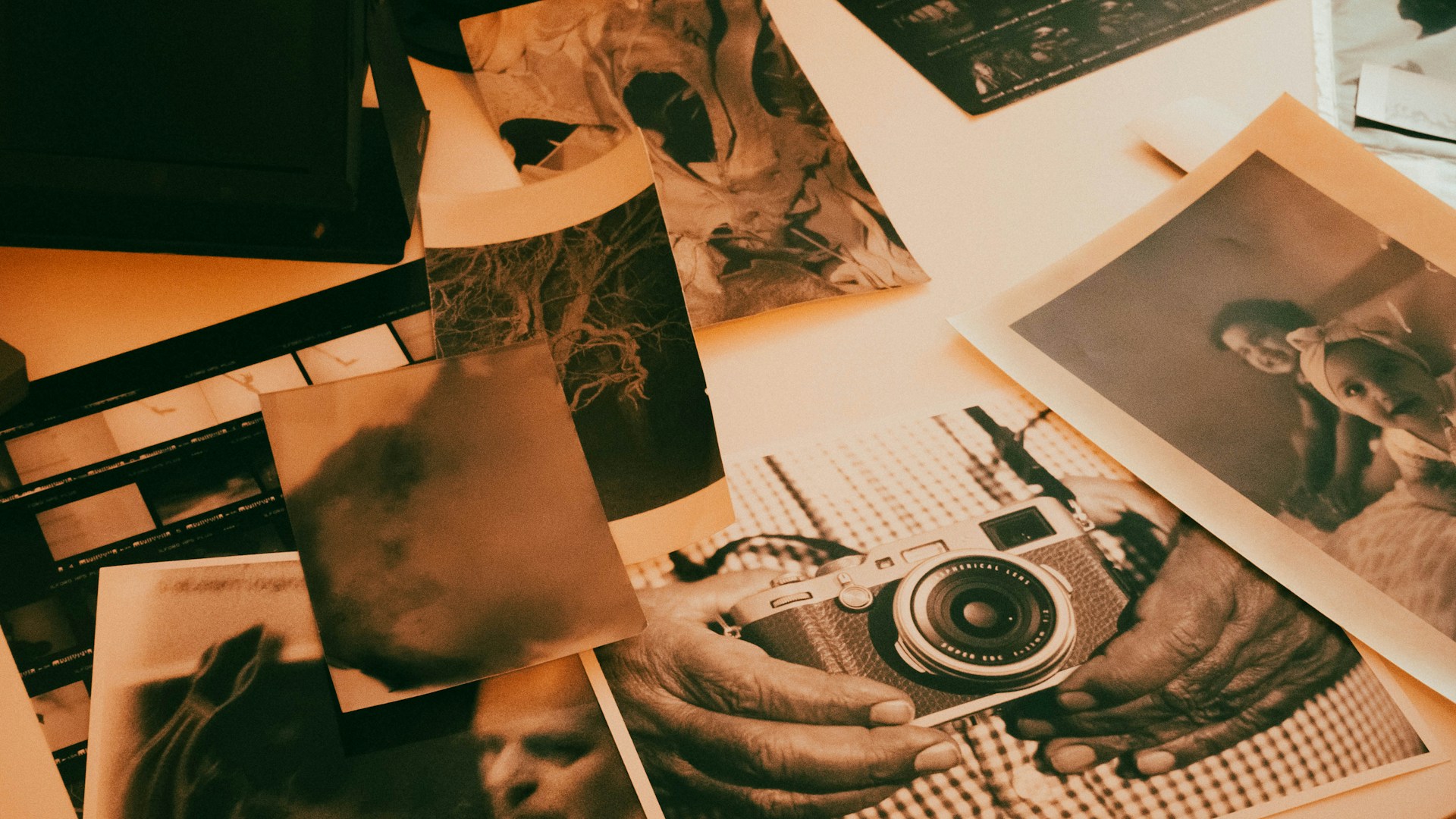
Oude papieren foto's kunnen na verloop van tijd vervagen, vergelen of van kleur veranderen. Automatisch retoucheren kan een scan verbeteren en terugkerend correctiewerk beperken. Handmatige aanpassingen helpen als het resultaat te sterk is of het karakter van het origineel verandert. Vergelijk de geretoucheerde afbeelding met de afdruk en kies wat trouw blijft aan de herinnering die u wilt bewaren.
Retoucheren kan details die niet meer op de foto staan niet terughalen; elke correctie is een afweging. Bewaar voor behoud een onbewerkte scan en sla de geretoucheerde versie apart op. Zo houdt u zowel een digitale registratie van het origineel als een verbeterde kopie om te bekijken of te delen.
Eerdere scans met meerdere foto's verwerken
U hoeft niet opnieuw te beginnen als u een pagina of reeks met meerdere afdrukken al hebt gescand. Fotoscansoftware kan bestaande bestanden verwerken: open eerdere scans, laat de afzonderlijke foto's detecteren en splits elke scan met meerdere foto's op in losse afbeeldingsbestanden. Handig wanneer het scannen al is gebeurd en scheiden voor later is bewaard.
Een batchwerkwijze vermindert herhaald openen en verwerken van scans. Bewaar de bronbestanden tot u de opgesplitste afbeeldingen hebt gecontroleerd en werk met kopieën als de originelen belangrijk zijn. Bekijk de handleiding over meerdere gescande bestanden tegelijk openen voor een manier om een achterstand weg te werken.
Orden en bescherm uw gedigitaliseerde foto's
Gebruik na het scannen duidelijke namen en mappen, zodat foto's ook buiten de scannersoftware begrijpelijk blijven. Voeg bekende datums, namen of gebeurtenisbeschrijvingen toe en markeer onzekere gegevens als onzeker. Bewaar bij retoucheren de originele scan apart van de bewerkte kopie.
Metadata is beschrijvende informatie die bij een afbeeldingsbestand wordt opgeslagen. Het kan tekst bevatten zoals titel, bijschrift of beschrijving, en datums. Als het formaat de velden ondersteunt en een programma ze kan lezen, wordt de collectie doorzoekbaar in onder meer Windows File Explorer. Controleer enkele bestanden in het programma dat u wilt gebruiken. Lees meer over metadata opslaan en gebruiken.
AutoSplitter kan metadata aan afbeeldingsbestanden toevoegen en een zichtbaar bijschrift op een gescande foto plaatsen. Dat kan uw tekst combineren met een datum die u opgeeft. Ingesloten metadata is beschrijvende informatie die in compatibele programma's doorzoekbaar kan zijn; zichtbare bijschrifttekst hoort bij het uiterlijk van de afbeelding.
Controleer enkele geëxporteerde bestanden voordat u verdergaat: open ze en controleer of foto's gescheiden en juist gericht zijn en het formaat past. Bewaar belangrijke digitale bestanden ook elders, zodat een apparaatprobleem uw scans niet verloren laat gaan.
Een online cloudback-up kan een kopie van uw scans elders bewaren. Vergelijk diensten en abonnementen zoals Backblaze, IDrive, Google Drive, OneDrive en iCloud; producten en werking verschillen. Synchronisatie is niet hetzelfde als back-up en permanente archivering is niet gegarandeerd. Controleer bewaartermijnen, versies, abonnementslimieten en privacybeleid en bewaar een extra kopie apart.
Maak van digitaliseren een project dat u kunt afronden
Een grote collectie is beter te overzien wanneer scannen, automatische detectie, retoucheren en export één praktische werkwijze vormen. Of u afdrukken scant of oudere scans opsplitst, fotoscansoftware maakt geordende digitale bestanden zonder elke afbeelding handmatig op te schonen.
AutoSplitter biedt ook batchverwerking van bestaande bestanden; lees meer over batchverwerking van afbeeldingen voor een grote scanmap.
Een fotoachterstand is lastig af te ronden: in EverPresent's enquête onder 400 ouders over digitale fotocollecties zei 54% dat ze hadden geprobeerd hun bibliotheek te ordenen maar faalden, en 23% had het drie keer of vaker geprobeerd zonder succes. Gezinnen schatten 45 uur nodig te hebben om foto's te organiseren. De enquête gaat over digitale foto-organisatie, niet flatbedscannen, maar laat zien hoe gemakkelijk een grote achterstand onafgemaakt blijft.
 Gemaakt voor Windows 11 & 10