 AutoSplitter


如何扫描照片:使用平板扫描仪将冲印照片数字化
 Zoltán Péter
发布日期: 2026年10月22日
为什么要将照片收藏数字化?
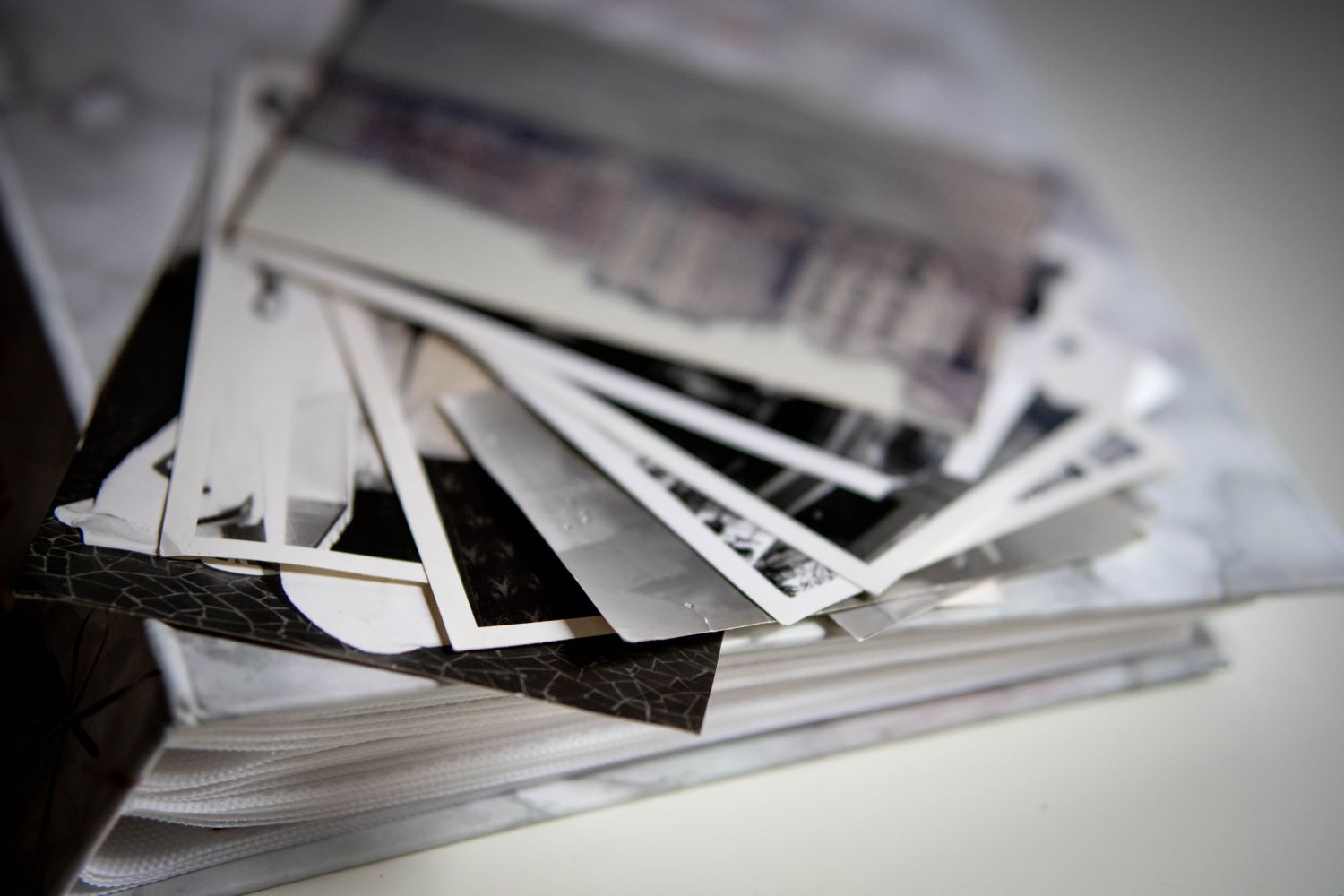
冲印照片承载着家庭故事,但纸质照片可能褪色、起皱、变色或遗失。将它们数字化后,您就能创建便于整理、分享和备份的副本,同时妥善保存原件。仔细扫描还可获得一份工作副本,便于查看和修饰,而无需反复触碰脆弱的原照片。
许多人都有装满照片的盒子和相册。逐张扫描、分离、校正并手动保存照片,可能会让人觉得这是一个永无止境的项目,因此不少人半途而废。采用实用的平板扫描流程和照片扫描软件,可以帮您承担大量重复工作,让您更容易持续数字化,直到完成整套收藏。
采用一致的工作流程,您可以:
- 使用平板扫描仪一次扫描多张散装照片。
- 自动检测照片,并将整页扫描图拆分为单张图像。
- 检查并修饰数字副本,然后以适合用途的格式保存。
使用照片扫描软件直接扫描
照片扫描软件可配合兼容的平板扫描仪采集整页图像,并自动检测其中的各张照片。软件无需您手动逐张裁剪,而是将扫描图拆分为单张照片,供您检查和导出。这样一次就能扫描多张照片,同时为每张照片创建独立的图像文件。
AutoSplitter 可通过受支持的扫描仪接口直接扫描、检测照片,并在工作流程中自动修饰图像。扫描仪连接方式和选项各不相同,请确认您的扫描仪和接口均受支持。典型流程如下:
- 将照片摆放在扫描仪玻璃板上,彼此之间留出明显空隙。
- 在照片扫描软件中启动扫描,让软件查找各张照片。
- 检查检测到的边界和方向。调整任何遗漏的边缘,或修正与照片不符的分割位置。
- 如有需要,可修饰照片,然后以选定格式导出分离后的照片。
照片彼此接触、形状特殊、阴影较深,或背景与照片颜色相近时,自动识别边界可能不够准确。请检查结果,不要默认每次检测都完美无误;稍作手动调整通常胜过保存错误的裁剪结果。
下载扫描前整理冲印照片
扫描前先按便于日后浏览和归档的顺序整理照片。提前分类可节省创建文件夹、分类扫描件以及统一文件名时所花的时间。
- 按日期: 如果知道日期,请按时间从早到晚排列照片。之后可以按年份创建文件夹,并在文件名中注明年份。只有在信息可靠时才添加月份或日期。
- 按地点或事件: 如果日期不明确,或者地点或场合是更有用的线索,可按地点、旅行、节日、庆典或其他事件分组。
- 按家族分支或亲属关系: 可以将祖父母和曾祖父母等分开,也可以按家庭和家族分支整理。如果照片之间的关联有助于辨认人物或故事,请将它们放在一起。
不要猜测不确定的日期。将这类照片归入大致日期组,例如“约 20 世纪 70 年代”或“日期不详”,并记录已知信息或日期不确定的原因。若以后获得更多信息,您还可以进一步完善整理结果。
每次处理一小叠便于管理的照片,并保持原有顺序。请在文件夹、收纳袋或单独的索引上做标记,不要直接写在原照片上。每组照片都应保留足够的背景信息,例如姓名、关系、地点、事件和已知的日期范围,以便扫描后仍能辨认人物和场合。
准备平板扫描仪和照片
对于可以安全放在玻璃板上的散装照片,平板扫描仪是实用的选择。开始前请查看扫描仪制造商的说明,尤其是处理精致、卷曲或珍贵照片时。拿取照片时请捏住边缘;如果用力压平可能造成损坏,就不要强行压平。
- 轻轻清洁扫描仪玻璃板,避免灰尘和污迹被扫描进去。
- 将照片正面朝下放置,并在相邻照片之间留出少许空隙。清晰的间隔有助于自动检测区分不同照片。
- 尽量采用简单的摆放方式,不要让照片互相重叠。简洁、均匀的背景和一致的间距可让边界更容易检查。
- 根据用途选择扫描仪分辨率和颜色设置。捕获更多细节有助于放大或打印,但通常需要更长的扫描时间和更多存储空间。
如果扫描仪软件提供预览扫描,请先进行预览。处理其余照片前,检查照片是否对焦、方向是否正确,以及是否完整位于扫描区域内。
选择合适的扫描分辨率并校正图像质量
了解 DPI 和分辨率
DPI 表示每英寸点数,用于描述扫描仪分辨率:扫描仪在原件每英寸范围内捕获多少图像点。DPI 过低时,扫描图可能显得像素化,尤其是在放大或裁剪后。DPI 过高会大幅增加扫描和裁剪照片所需的时间,并生成占用更多磁盘空间的大文件。对于大多数冲印照片,300–600 DPI 是实用且合理的范围,既能提供良好的图像质量,也不会产生不必要的大型扫描文件。
设置扫描仪控件
使用质量较好的平板扫描仪,或带有专用照片扫描功能的扫描仪。普通平板扫描仪可以采集整页图像,但要高效检测和拆分多张照片,并将每张照片裁剪为独立图像,通常需要软件协助。
在 AutoSplitter 中,先将扫描仪亮度和对比度控件保持为默认设置。如果原件或扫描图太暗,或需要其他校正,再进行调整。扫描后还可使用 AutoSplitter 的修饰选项进一步调整色调和清理图像。这些控件可以改善外观,但无法找回未被捕获或原照片中不存在的图像细节。
- Brightness (Gamma): 调节中间调亮度,从而影响图像的整体明暗。
- Sharpen: 强调边缘和精细细节,让图像看起来更清晰。请轻度使用;过度处理会让边缘显得生硬。
- Contrast: 调整较亮和较暗色调之间的差异。适度调整可以增加层次感,过度调整则可能让阴影或高光显得生硬。
- Saturation: 调整颜色强度。请根据扫描效果适度增加或降低。
- HDR: 增强阴影和高光中的色调细节,帮助平衡较宽的色调范围;但它不会重建原件中缺失的细节。
- Despeckle: 减少小斑点和噪点伪影。请检查结果,因为过度清理可能会模糊精细细节。
修饰注意事项:不要过度处理。更清晰的照片看起来更好;色彩饱和的照片会显得丰富鲜艳;HDR 可以显现背景中隐藏的小细节……但有时同时使用所有这些效果就太过了。
请不时检查修饰设置,尤其是纸质照片的质量与上一批不同时。例如,黑白照片需要采用与彩色照片截然不同的修饰方式。处理 60 年代褪色的老照片时,也应区别于 90 年代较新、质量较好的照片。
选择输出格式:JPEG、TIFF 或 PDF
最佳格式取决于您需要的是体积小巧的副本、高保真图像母版,还是可将多个页面汇集在一起的文档。文件大小受图像尺寸、扫描设置、压缩方式以及(如适用)文件中的照片或页面数量影响。不同格式各有取舍:
- JPEG (JPG)
- 优点: 有损压缩通常会让照片文件更小,便于分享、浏览或上传。您可以选择兼顾图像效果和存储空间的质量设置。
- 缺点: 压缩会丢弃部分图像信息。反复编辑并保存为 JPEG 可能造成进一步的质量损失,因此它不适合作为需要反复编辑的母版。
- 适用场景: 日常查看和分享,尤其是在意文件大小时。如果计划日后进行大量编辑,请另外保留高质量或无损的源文件。
- TIFF
- 优点: TIFF 可以不压缩保存,也可以使用无损压缩,在不采用 JPEG 式有损压缩的情况下保留图像数据。它适合作为高保真扫描件或工作母版。
- 缺点: 在相似的工作流程中,TIFF 文件通常比 JPEG 文件大;尤其是不压缩时,会占用更多存储空间。实际大小取决于图像和所选压缩方式。
- 适用场景: 在存储空间和软件兼容性允许的情况下,保留细节丰富的母版,供以后编辑或打印。
- PDF
- 优点: PDF 可以将多张照片汇集为一份文档,便于整组查看、打印或分享。图像质量取决于 PDF 的创建方式以及其中图像的存储方式。
- 缺点: PDF 是文档容器,而不是逐张照片的图像格式;如果您想将每张照片作为独立图片编辑、修饰或整理,它就不那么方便。导出时的压缩或降低图像分辨率可能影响质量;文件大小则因页面和设置而异。
- 适用场景: 用于打印或分享的一组照片,而不是作为可能需要日后编辑的各张照片文件的唯一副本。
对于许多照片收藏,一个实用做法是:需要尽可能保留图像数据时,将未经修改的 TIFF 扫描件作为母版;制作 JPEG 副本供日常使用;需要汇集成文档时再创建 PDF。请根据您对质量、存储和分享的需求选择格式。
谨慎修饰褪色照片
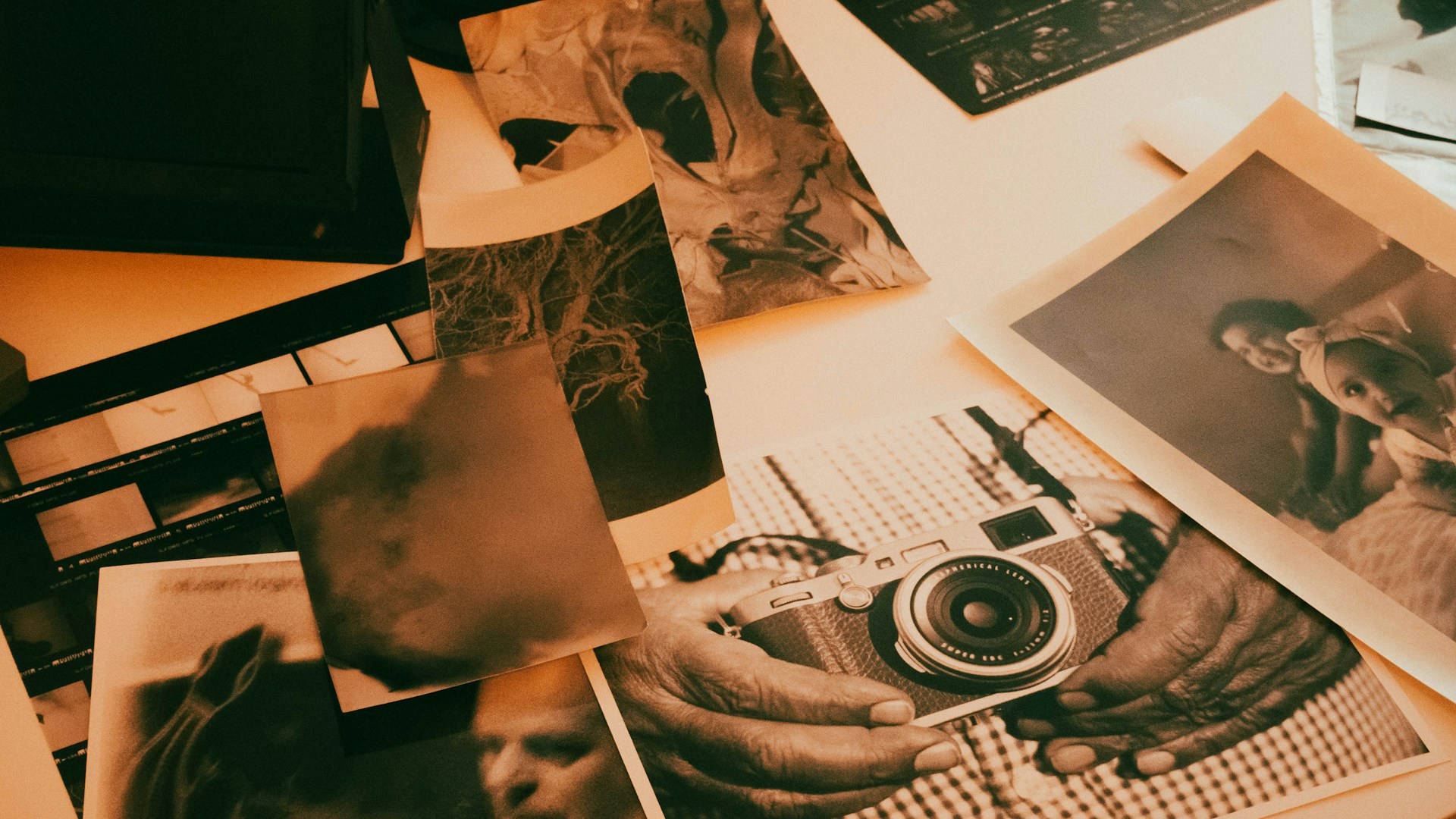
老式纸质照片可能会随着时间褪色、泛黄或发生色偏。自动修饰可以改善扫描效果并减少常规校正工作;如果自动处理过强或改变了原件的感觉,手动调整也会有所帮助。请将修饰后的图像与原照片比较,并选择最忠实于您想要保存的回忆的效果。
修饰无法恢复照片中已不存在的细节,任何校正都需要自行判断。如果重视保存原貌,请保留未经处理的扫描件,并将修饰版本另行保存。这样既能保留原始外观的数字记录,也能获得便于查看或分享的改进副本。
处理包含多张照片的旧扫描件
如果您已经将多张照片扫描到同一页面或同一批图像中,也不必重新开始。照片扫描软件还可以处理现有扫描文件:打开以前的扫描件,让软件检测各张照片,再将每张包含多张照片的扫描图拆分为独立图像文件。如果先完成扫描、之后才打算分离照片,这种方法尤其有用。
如果您有一个扫描件文件夹,批量工作流程可以减少反复打开和处理文件的操作。确认拆分后的图像无误前,请保留源扫描件;如果原件很重要,请使用副本进行处理。有关清理积压文件的一种方法,请参阅 一次打开多个扫描文件 指南。
整理并保护数字化照片
扫描后,请使用清晰的文件名和文件夹,让每张照片在扫描软件之外也容易辨认。已知日期、姓名或事件描述时可将其添加到信息中;对不确定的细节,应标明不确定,而不是猜测。如果进行修饰,请将原始扫描件与编辑后的副本分开保存。
元数据是与图像文件一起保存的描述性信息。它可以包含标题、说明文字或描述等文本,也可以包含日期。如果文件格式支持相关字段,且工具能够读取这些字段,元数据就能帮助您在许多工具(包括 Windows 文件资源管理器)中搜索照片收藏。支持情况取决于格式和元数据字段,因此请在计划使用的工具中检查几个文件。更多详情请参阅 元数据的保存与使用。
AutoSplitter 可以向图像文件添加元数据,也可以在扫描照片上放置可见说明文字。说明文字可以组合您输入的文本和指定日期。嵌入式元数据是保存在文件中的描述性数据,兼容的工具可能支持搜索;可见说明文字则属于图像外观的一部分。
清理扫描仪或继续下一批之前,请抽查导出的文件:打开文件,确认照片已正确分离、方向正确,并确保所选格式适合预期用途。重要数字文件还应在其他位置保留一份副本,避免单台设备发生故障就导致扫描件丢失。
在线云备份可将扫描件副本保存在异地。可比较的服务和方案包括 Backblaze、IDrive、Google Drive、OneDrive 和 iCloud;它们的产品和运行方式各不相同,因此不要认为文件同步等同于备份,也不要假设任何服务都保证永久存档。请查看保留与版本管理条款、方案限制和隐私做法,并在其他位置另存重要扫描件。
让数字化成为可以完成的项目
将扫描、自动照片检测、修饰和导出纳入一个实用的工作流程后,大型照片收藏就更容易处理。无论您是直接扫描照片,还是拆分包含多张照片的旧扫描件,照片扫描软件都可以将纸质照片转换为整理好的数字文件,而不必手动清理每一张图像。
AutoSplitter 还支持对现有文件进行批量图像处理;有关大型扫描文件夹的更多信息,请参阅 批量图像处理 。
照片积压可能很难清理:EverPresent 对 400 位家长进行的数字照片收藏调查显示,54% 的受访者表示曾尝试整理照片库但没有成功,23% 表示曾尝试三次或更多次但仍未成功。受访家庭估计,平均需要投入 45 个小时才能补上照片整理工作。该调查反映的是数字照片整理而非平板扫描,但其结果说明,大量照片积压很容易变成无法完成的项目。
 适用于 Windows 11 & 10