 AutoSplitter


howto
Błąd podczas skanowania lub otwierania pliku
Opublikowano: 19 września 2026
Błąd podczas skanowania
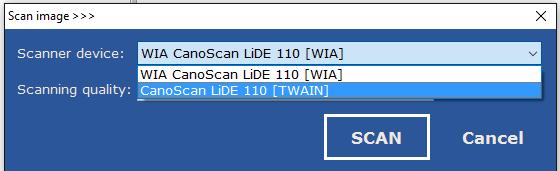 Jeśli błąd pojawi się, zanim zniknie pasek postępu skanowania, spróbuj wybrać inny interfejs skanera, jeśli jest dostępny. Większość systemów obsługuje dwa protokoły skanowania: WIA i TWAIN.
AutoSplitter obsługuje oba interfejsy, ale niestety w niektórych systemach tylko jeden działa niezawodnie. Jeśli oba są dostępne, urządzenie będzie widoczne na liście dwukrotnie pod dwiema podobnymi nazwami. Wypróbuj oba wpisy.
Jeśli błąd pojawi się, zanim zniknie pasek postępu skanowania, spróbuj wybrać inny interfejs skanera, jeśli jest dostępny. Większość systemów obsługuje dwa protokoły skanowania: WIA i TWAIN.
AutoSplitter obsługuje oba interfejsy, ale niestety w niektórych systemach tylko jeden działa niezawodnie. Jeśli oba są dostępne, urządzenie będzie widoczne na liście dwukrotnie pod dwiema podobnymi nazwami. Wypróbuj oba wpisy.Sprawdź witrynę producenta skanera. Sterownik może być nieaktualny — zainstalowanie najnowszej wersji może pomóc.
Jeśli skaner łączy się przez Wi-Fi, spróbuj podłączyć go bezpośrednio przewodem.
Skan jest ziarnisty
Zobacz powyższe wskazówki. Jeśli to możliwe, wypróbuj inne źródło skanera.
Błąd GDI w Wine
Jeśli używasz programu w systemie Linux lub Mac z emulacją Windows, upewnij się, że prawidłowo zainstalowano 32-bitową bibliotekę GDIplus (GDI+). Może pomóc Winetricks.
Obejściem problemu może być powrót do wersji 1.11.1 lub starszej. Biblioteka GDI+ jest używana od wersji 1.12.1; starsze wydania jej nie wymagają.
Nie znaleziono skanera
Podczas próby skanowania pojawia się komunikat błędu „Device XXX not found!”. Możliwe przyczyny: 1) skaner został wymieniony lub jest offline; 2) wystąpił problem ze zgodnością w pliku konfiguracji — nie powinien się pojawić, chyba że zmieniła się wersja programu między okresem próbnym a zakupem. W obu przypadkach ponowne wybranie skanera powinno rozwiązać problem. Jeśli to nie pomoże, zamknij program i otwórz folder:
C:\Users\User\AppData\Roaming\Chimera\AutoSplitter
Usuń plik AutoSplitter.ini i uruchom program ponownie.
C:\Users\User\AppData\Roaming\Chimera\AutoSplitter
Usuń plik AutoSplitter.ini i uruchom program ponownie.
Nie można wybrać żądanej rozdzielczości DPI
Protokół skanowania WIA oferuje ograniczoną liczbę ustawień DPI. Jeśli to możliwe, spróbuj skanować za pomocą protokołu TWAIN.
Błąd przy kończeniu skanowania lub otwieraniu dużych plików
Podczas wykrywania zdjęć program zużywa dużo pamięci. Może to powodować problemy, ale można im zaradzić na kilka sposobów.
- Zmniejsz rozmiar plików wejściowych do 50 MB lub mniej.
- Zmniejsz rozdzielczość skanowania do 600 DPI lub niższej.
- Opróżnij folder TEMP systemu Windows. W tym artykule opisano, jak to zrobić.
- Spróbuj zmienić rozmiar sterty pamięci systemu Windows zgodnie z tym opisem. Zalecane ustawienie to 20480. Ostrzeżenie! Jest to ryzykowne — błąd podczas tej procedury może uszkodzić system.
- Jeśli używasz wersji 1.6.5 lub starszej, zaktualizuj program do wersji 1.7.0 lub nowszej. W tym wydaniu znacznie poprawiono zarządzanie pamięcią.
- Zmniejsz rozmiar plików wejściowych do 50 MB lub mniej.
- Zmniejsz rozdzielczość skanowania do 600 DPI lub niższej.
- Opróżnij folder TEMP systemu Windows. W tym artykule opisano, jak to zrobić.
- Spróbuj zmienić rozmiar sterty pamięci systemu Windows zgodnie z tym opisem. Zalecane ustawienie to 20480. Ostrzeżenie! Jest to ryzykowne — błąd podczas tej procedury może uszkodzić system.
- Jeśli używasz wersji 1.6.5 lub starszej, zaktualizuj program do wersji 1.7.0 lub nowszej. W tym wydaniu znacznie poprawiono zarządzanie pamięcią.
Błąd podczas zapisywania plików
- Upewnij się, że masz uprawnienia do zapisu w folderze docelowym.
- Uruchom program jako administrator.
- Dysk może być zapełniony.
- Program antywirusowy może blokować zapis. Spróbuj tymczasowo go wyłączyć, aby to sprawdzić.
- Spróbuj zapisać pliki w innym formacie.
- Uruchom program jako administrator.
- Dysk może być zapełniony.
- Program antywirusowy może blokować zapis. Spróbuj tymczasowo go wyłączyć, aby to sprawdzić.
- Spróbuj zapisać pliki w innym formacie.
Nieprawidłowe lub brakujące informacje DPI w plikach wynikowych
Informacje DPI obrazu cyfrowego w ogóle nie wpływają na jego jakość. Ta wartość jest przydatna, gdy chcesz wydrukować obraz cyfrowy. Jeśli DPI jest prawidłowe, zdjęcie zostanie wydrukowane w odpowiednim rozmiarze.
Przed wersją 1.7.6 informacje DPI były zapisywane tylko w plikach JPEG. W wersji 1.7.6 to poprawiono — pliki JPEG, TIF i PNG zapisywane przez AutoSplitter powinny teraz zawierać informacje DPI. Inne formaty nie obsługują tej funkcji.
Przed wersją 1.7.6 informacje DPI były zapisywane tylko w plikach JPEG. W wersji 1.7.6 to poprawiono — pliki JPEG, TIF i PNG zapisywane przez AutoSplitter powinny teraz zawierać informacje DPI. Inne formaty nie obsługują tej funkcji.
Błąd podczas otwierania plików
Jeśli system używa nazw plików lub folderów innych niż angielskie, nieprawidłowe ustawienia regionalne mogą powodować problemy.
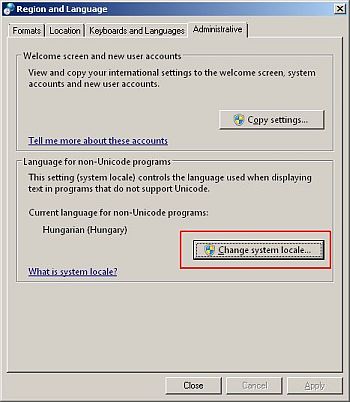 Spróbuj zmienić ustawienia regionalne systemu na właściwe dla danego języka (innego niż angielski). Na przykład w przypadku nazw plików zapisanych po hebrajsku wybierz język hebrajski.
- Otwórz Panel sterowania.
- Otwórz aplet Region i język.
- Na karcie Administracyjne kliknij przycisk Zmień ustawienia regionalne systemu.
- Wybierz odpowiedni język i uruchom ponownie AutoSplitter.
Zobacz opis firmy Microsoft wyjaśniający, jak znaleźć to ustawienie w systemie Windows 10.
Jeśli te wskazówki nie pomogą, plik może być uszkodzony lub zablokowany przez inny program.
Spróbuj zmienić ustawienia regionalne systemu na właściwe dla danego języka (innego niż angielski). Na przykład w przypadku nazw plików zapisanych po hebrajsku wybierz język hebrajski.
- Otwórz Panel sterowania.
- Otwórz aplet Region i język.
- Na karcie Administracyjne kliknij przycisk Zmień ustawienia regionalne systemu.
- Wybierz odpowiedni język i uruchom ponownie AutoSplitter.
Zobacz opis firmy Microsoft wyjaśniający, jak znaleźć to ustawienie w systemie Windows 10.
Jeśli te wskazówki nie pomogą, plik może być uszkodzony lub zablokowany przez inny program.
Błąd podczas lub po otwarciu wielu wcześniej zeskanowanych plików
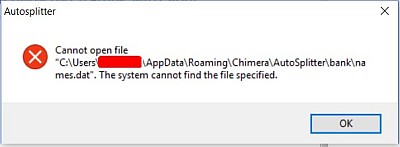 Jeśli AutoSplitter nie został prawidłowo zamknięty albo wystąpił problem podczas seryjnego wykrywania wcześniej zeskanowanych zdjęć, program może nie uruchamiać się poprawnie lub może nie pozwalać wyjść z trybu przeglądu seryjnego. Naprawa jest prosta.
- Zamknij AutoSplitter.
- Otwórz folder %AppData%\Chimera (wklej tę ścieżkę w pasek adresu Eksploratora plików albo w oknie Start/Uruchom).
- Usuń folder AutoSplitter wraz z całą zawartością.
- Uruchom AutoSplitter ponownie.