 AutoSplitter


howto
Abrir vários arquivos já digitalizados de uma só vez
Publicado em: 19 de setembro de 2026
Abrir arquivos já digitalizados
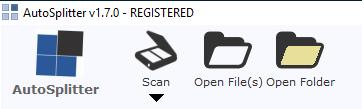 O AutoSplitter oferece um recurso de extração de fotos para quem já digitalizou muitas imagens e as salvou em arquivos. Você pode abrir vários arquivos ou uma pasta inteira de imagens já digitalizadas para detectar as fotos automaticamente.
Selecione a pasta de destino e o formato dos arquivos antes de iniciar este recurso. Clique em "Abrir arquivo(s)" e selecione vários arquivos mantendo CTRL ou SHIFT pressionado. Se você tiver uma pasta inteira com imagens já digitalizadas, use o botão "Abrir pasta" e escolha o local. A partir da versão 1.12, é possível abrir arquivos TIF de várias páginas: eles serão processados como se vários arquivos tivessem sido abertos de uma só vez.
ATENÇÃO! Se houver arquivos com nomes iguais na pasta de destino, eles serão sobrescritos sem aviso ou confirmação!
O AutoSplitter oferece um recurso de extração de fotos para quem já digitalizou muitas imagens e as salvou em arquivos. Você pode abrir vários arquivos ou uma pasta inteira de imagens já digitalizadas para detectar as fotos automaticamente.
Selecione a pasta de destino e o formato dos arquivos antes de iniciar este recurso. Clique em "Abrir arquivo(s)" e selecione vários arquivos mantendo CTRL ou SHIFT pressionado. Se você tiver uma pasta inteira com imagens já digitalizadas, use o botão "Abrir pasta" e escolha o local. A partir da versão 1.12, é possível abrir arquivos TIF de várias páginas: eles serão processados como se vários arquivos tivessem sido abertos de uma só vez.
ATENÇÃO! Se houver arquivos com nomes iguais na pasta de destino, eles serão sobrescritos sem aviso ou confirmação!
Detecção em lote
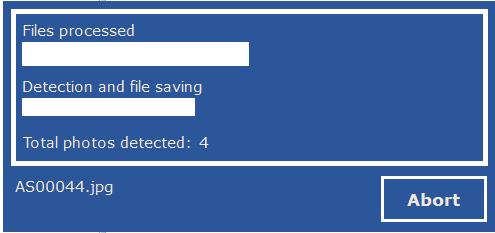 O AutoSplitter abrirá cada arquivo, localizará as fotos individuais e as salvará na pasta de destino. Isso pode demorar bastante se houver muitas fotos.
As fotos detectadas serão salvas imediatamente no disco (na pasta de destino). Como a detecção pode não ser precisa, você poderá revisar e alterar os resultados nas próximas etapas.
O AutoSplitter abrirá cada arquivo, localizará as fotos individuais e as salvará na pasta de destino. Isso pode demorar bastante se houver muitas fotos.
As fotos detectadas serão salvas imediatamente no disco (na pasta de destino). Como a detecção pode não ser precisa, você poderá revisar e alterar os resultados nas próximas etapas.
Revisão do lote
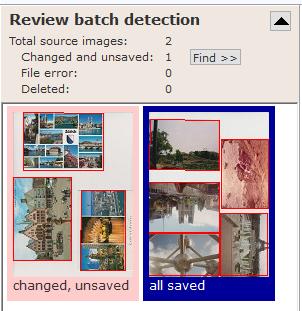 Quando a detecção em lote terminar, um novo painel será aberto à esquerda da interface. Ele mostra miniaturas de todas as imagens processadas, com as fotos detectadas destacadas em vermelho. Role esta área com a roda do mouse ou clique na lista de imagens e use as teclas de direção e Page Up/Page Down para navegar. Se uma imagem precisar de ajuste manual (por exemplo, por uma detecção incorreta), pressione Enter para abri-la. Um duplo clique na miniatura também abre a imagem para edição.
O significado do texto de status abaixo das miniaturas:
salvo: todos os recortes (marcados em vermelho) foram salvos no disco, como mostra a miniatura.
alterado, não salvo: um ou mais recortes foram ajustados, mas a alteração ainda não foi salva. Se você sair da revisão do lote antes de salvar esses recortes, perderá as alterações.
excluído: todos os recortes desta imagem foram excluídos.
erro no arquivo: não foi possível abrir o arquivo. Ele pode estar danificado, ausente, com uma extensão incompatível com o formato ou ter causado falta de memória durante o carregamento.
Se houver arquivos alterados, o botão "Localizar >>" aparecerá no topo do painel de revisão. Ele leva à primeira imagem alterada ainda não salva para que você encontre e salve as fotos rapidamente. Clique na seta preta mostrada na captura de tela para ocultar ou exibir o resumo da revisão em lote.
Não há aviso nem confirmação: os arquivos sempre serão sobrescritos durante a revisão do lote.
Quando a detecção em lote terminar, um novo painel será aberto à esquerda da interface. Ele mostra miniaturas de todas as imagens processadas, com as fotos detectadas destacadas em vermelho. Role esta área com a roda do mouse ou clique na lista de imagens e use as teclas de direção e Page Up/Page Down para navegar. Se uma imagem precisar de ajuste manual (por exemplo, por uma detecção incorreta), pressione Enter para abri-la. Um duplo clique na miniatura também abre a imagem para edição.
O significado do texto de status abaixo das miniaturas:
salvo: todos os recortes (marcados em vermelho) foram salvos no disco, como mostra a miniatura.
alterado, não salvo: um ou mais recortes foram ajustados, mas a alteração ainda não foi salva. Se você sair da revisão do lote antes de salvar esses recortes, perderá as alterações.
excluído: todos os recortes desta imagem foram excluídos.
erro no arquivo: não foi possível abrir o arquivo. Ele pode estar danificado, ausente, com uma extensão incompatível com o formato ou ter causado falta de memória durante o carregamento.
Se houver arquivos alterados, o botão "Localizar >>" aparecerá no topo do painel de revisão. Ele leva à primeira imagem alterada ainda não salva para que você encontre e salve as fotos rapidamente. Clique na seta preta mostrada na captura de tela para ocultar ou exibir o resumo da revisão em lote.
Não há aviso nem confirmação: os arquivos sempre serão sobrescritos durante a revisão do lote.
Excluir imagens durante a revisão do lote
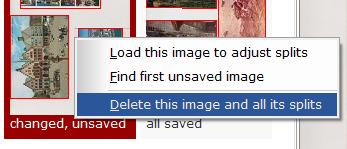 Talvez você tenha incluído imagens indesejadas no lote. Para marcar uma imagem e todos os seus recortes para exclusão, clique com o botão direito na miniatura e escolha a opção no menu. Você também pode desfazer a exclusão da mesma maneira.
Concluir a revisão do lote
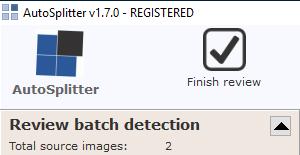 Depois de revisar os resultados e salvar todas as alterações, clique em "Concluir revisão" na área do menu principal. O painel de revisão será fechado e você NÃO poderá voltar a ele, a menos que recomece a detecção. Ao concluir a revisão, as fotos desnecessárias também serão removidas fisicamente da pasta de destino. São consideradas desnecessárias as fotos excluídas durante a revisão ou marcadas para exclusão.
Retomar a revisão do lote
Depois de concluir a revisão, não é possível voltar a ela. No entanto, reiniciar o programa preservará e retomará a sessão de revisão automaticamente. Você pode reiniciar o AutoSplitter durante a revisão do lote com segurança, sem perder os dados.