 AutoSplitter


Recorte automático de imagens digitalizadas com um aplicativo de linha de comando (CLI)
Publicado em: 12 de outubro de 2026

Ferramenta de linha de comando para recortar automaticamente imagens já digitalizadas
Este recurso foi adicionado na versão 1.16.2. Ele já era solicitado havia bastante tempo, mas a precisão do recorte automático ainda não era adequada.
Hoje, acredito que seja.
Como acessar o recorte automático pela CLI
AutoSplitterCLI.exe fica na mesma pasta do programa principal AutoSplitter.exe. Localize essa pasta usando a opção “Abrir local do arquivo” do ícone do programa.
Em sistemas com privilégios de administrador, o local típico da instalação é C:\Program Files (x86)\Chimera\AutoSplitter\AutoSplitterCLI.exe
Outra opção é iniciá-lo pela interface, em Opções / Modo de linha de comando. Esse item fecha a interface e abre um interpretador de linha de comando com a CLI pronta para uso.
Como funciona o recorte de imagens pela CLI?
O modo tradicional (interface) e a CLI trabalham em conjunto, mas nunca podem ser executados ao mesmo tempo. Você precisa sair da interface para iniciar o modo CLI.
Estas opções de linha de comando estão disponíveis para processar suas digitalizações:
- input filename: informe o caminho completo de uma única imagem já digitalizada para recortá-la automaticamente.
- input foldername: informe uma pasta com imagens já digitalizadas para processá-las. Observação: o acesso aos arquivos não é recursivo.
- -outputfolder: pasta onde as fotos recortadas serão salvas. A pasta deve existir. Parâmetro opcional: por padrão, será usada a pasta de saída definida na interface.
- -createfolder: adicione este parâmetro para que a ferramenta CLI crie a pasta de saída.
- -force: detecções de vários arquivos pela CLI iniciarão uma sessão de detecção em lote. Após executar a CLI, você poderá verificar, revisar e modificar os resultados em lote na interface. O parâmetro é opcional, mas deve ser informado para descartar intencionalmente uma sessão de revisão em lote existente.
- -overwrite: adicione esta opção para substituir arquivos na pasta de saída.
O que a CLI realmente fará?
O funcionamento será igual ao de abrir esses arquivos ou essa pasta na versão do programa com interface. As opções de retoque serão usadas se estiverem ativadas. Os arquivos serão salvos de acordo com as configurações do formato de saída (se um formato secundário estiver ativado, serão salvos dois arquivos por detecção de foto).
O terminal de linha de comando mostrará os resultados do processamento: o nome da imagem de entrada e a quantidade de fotos detectadas.
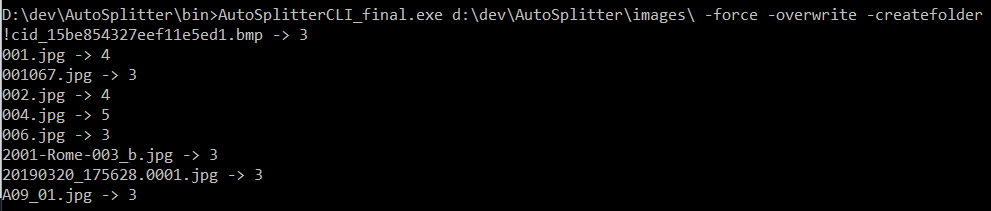
Legendas, metadados e datas não serão adicionados. As fotos também não serão giradas para a posição correta se tiverem sido digitalizadas de cabeça para baixo, etc.
Este recurso ainda é muito recente. Fique à vontade para abrir um ticket de feedback com suas solicitações ou reclamações sobre ele.
Comece a criar seu fluxo de processamento de fotos com o AutoSplitter CLI :)