 AutoSplitter


使用指南
一次打开多个预先扫描的文件
发布日期: 2026年9月19日
打开预先扫描的文件
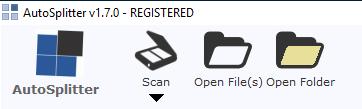 AutoSplitter 为已扫描大量照片并将它们保存到文件中的用户提供图像提取功能。您可以打开多个预先扫描的图像文件,或整个文件夹,以进行自动检测。
启动此功能前,请先选择输出文件夹和文件格式。单击“打开文件”,按住 Ctrl 或 Shift 键并选择多个文件。如果整个文件夹中都是预先扫描的图像,请使用“打开文件夹”按钮并找到该位置。从 v1.12 开始,您可以打开多页 TIF 文件;这些文件会像一次打开多个文件那样处理。
警告!如果文件名冲突,输出文件夹中的文件会被直接覆盖,不会发出警告或要求确认!
批量检测
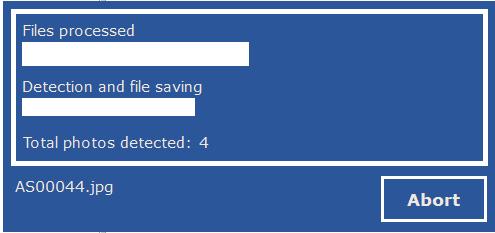 AutoSplitter 会逐个打开文件,查找照片并将每张照片保存到目标文件夹。如果照片数量很多,这可能会花费较长时间。
检测到的照片会立即保存到磁盘(输出文件夹中)。当然,检测结果可能不准确,因此接下来的步骤中您可以检查并更改结果。
批量检查
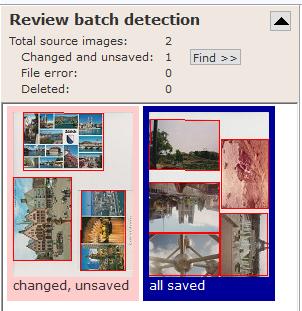 批量检测完成后,用户界面左侧会打开一个新面板。面板会显示所有已处理图像的缩略图,并用红框标出检测到的照片。使用鼠标滚轮滚动此区域,或单击图像列表并使用方向键及 Page Up/Page Down 键进行浏览。如果图像需要手动调整(例如检测错误),按 Enter 键打开所选图像。双击缩略图也可打开图像进行编辑。
缩略图下方状态文字的含义:
已全部保存:所有分割区域(以红框标出)均已按照缩略图所示保存到磁盘。
已更改,未保存:一个或多个分割区域已调整,但更改尚未保存。如果在保存这些分割区域之前退出批量检查,所做更改将丢失。
已删除:此图像的所有分割区域均已排除。
文件错误:无法打开文件。可能是文件损坏、缺失、扩展名与格式不匹配、加载时内存不足等。
如果有更改过的文件,检查面板顶部会显示“查找 >>”按钮。单击此按钮可跳转到第一个已更改但尚未保存的图像,帮助您快速找到并保存照片。单击此截图中显示的黑色箭头可隐藏/显示批量检查摘要。
请记住,这里不会发出警告或要求确认。批量检查期间,文件始终会被覆盖。
在批量检查期间删除图像
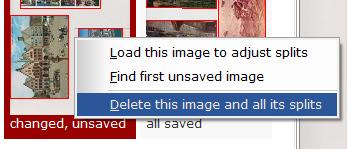 如果批量处理中包含了不需要的图像,可以将该图像及其所有分割区域标记为删除。只需右键单击缩略图,然后在弹出菜单中选择相应选项。您也可以用同样的方法取消删除。
完成批量检查
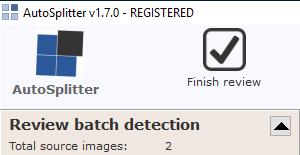 检查完所有结果并保存所有更改后,单击主菜单区域中的“完成检查”按钮。这将关闭批量检查面板;除非从头开始重新检测,否则您将无法返回检查界面。完成检查还会从输出文件夹中实际删除不需要的照片。不需要的照片包括您在检查期间删除或标记为删除的照片。
恢复批量检查
完成检查后,您将无法返回检查界面。不过,重新启动程序会自动保留并恢复检查会话。在批量检查期间,您可以放心重启程序,不会丢失数据。